
Mit dem Sitzplan verteilt ihr eure Gäste ganz einfach auf Tische – visuell, übersichtlich und ohne Zettelchaos. In diesem Artikel zeigen wir euch, wie ihr euren ersten Sitzplan erstellt, Gäste platziert und den Plan als PDF exportiert.
Inhaltsverzeichnis
Sitzplan öffnen
Den Sitzplan findet ihr im linken Menü unter «Sitzplan». Klickt dort drauf, um in den Sitzplan-Bereich zu wechseln.

Neuen Sitzplan erstellen
Falls ihr noch keinen Sitzplan angelegt habt, erscheint die leere Übersicht. Klickt auf «+ Neuer Sitzplan», um zu beginnen.

Tipp: Ihr könnt mehrere Sitzpläne anlegen – zum Beispiel einen für das Abendessen und einen separaten für den Apéro.
Layout-Vorlage wählen
Nach dem Klick auf «Neuer Sitzplan» könnt ihr eine Vorlage als Ausgangspunkt wählen. Die Tische werden automatisch an eure Gästeanzahl angepasst.
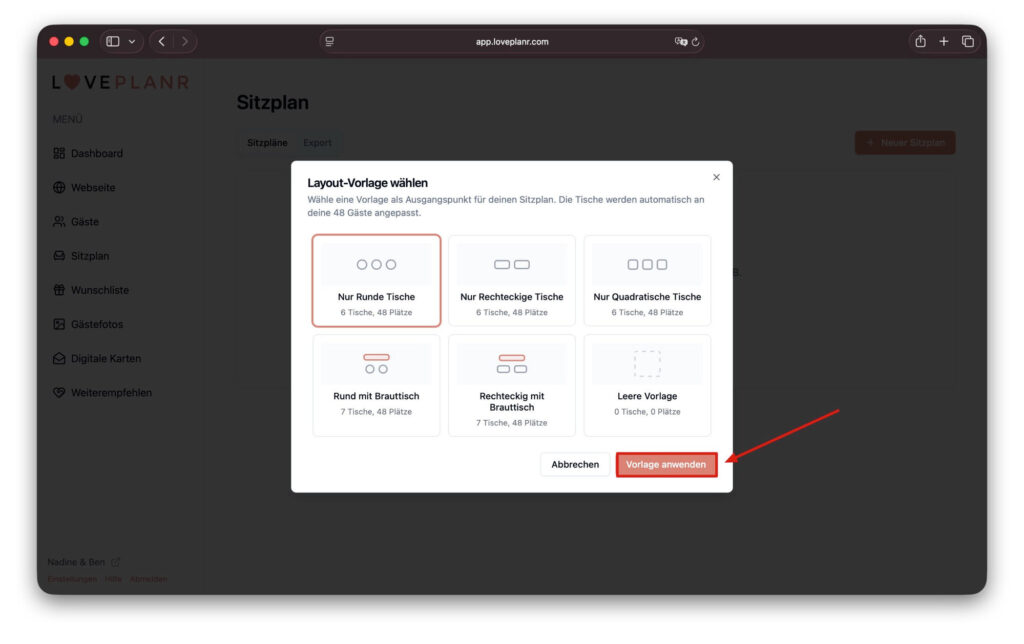
Folgende Vorlagen stehen zur Auswahl:
- Nur Runde Tische – klassisches Hochzeitslayout
- Nur Rechteckige Tische – für moderne oder bankettartige Bestuhlung
- Nur Quadratische Tische
- Rund mit Brauttisch – runde Tische plus separater Brauttisch
- Rechteckig mit Brauttisch
- Leere Vorlage – ihr startet ohne Tische und gestaltet alles selbst
Wählt eure Vorlage und klickt auf «Vorlage anwenden».
Tische und Objekte hinzufügen
Im Sitzplan-Editor könnt ihr jederzeit neue Tische oder Objekte über «+ Element hinzufügen» ergänzen.

Tisch hinzufügen
Wählt im Dialog den Tab «Tisch». Gebt dem Tisch einen Namen, wählt die Form (Rund oder Rechteckig) und die Anzahl Plätze. Eine Vorschau zeigt euch den Tisch direkt an.

Objekt hinzufügen
Über den Tab «Objekt» fügt ihr dekorative Elemente zum Raumplan hinzu, die keine Sitzplätze haben. Verfügbar sind: Tanzfläche, Bar, Bühne/DJ, Buffet, Tortentisch, Geschenketisch, Pflanze, Eingang, WC

Gäste automatisch platzieren
Sobald eure Tische bereit sind, könnt ihr alle Gäste auf einen Schlag verteilen lassen. Klickt dazu auf «Gäste platzieren».

Im Dialog könnt ihr drei Optionen steuern:
- Nach Kategorie gruppieren – Gäste derselben Kategorie (z. B. Familie, Freunde) werden möglichst am selben Tisch platziert.
- Paare & Begleitungen zusammensetzen – Ein Paar oder eine Familie wird nie getrennt.
- Bestehende Platzierung überschreiben – Alle bisherigen Platzierungen werden entfernt und neu verteilt.

Klickt auf «Gäste platzieren» – Loveplanr verteilt alle Gäste automatisch auf die verfügbaren Plätze.
Gäste manuell platzieren
Alternativ könnt ihr Gäste auch per Drag & Drop selbst platzieren. Auf der linken Seite seht ihr alle nicht zugeteilten Gäste – zieht sie einfach auf den gewünschten Tisch.

Natürlich könnt ihr nach der automatischen Platzierung jederzeit einzelne Gäste per Drag & Drop nachbessern.
Sitzplan als PDF exportieren
Wenn euer Sitzplan fertig ist, könnt ihr ihn als PDF herunterladen. Wechselt dazu auf den Tab «Export» im Sitzplan-Bereich.
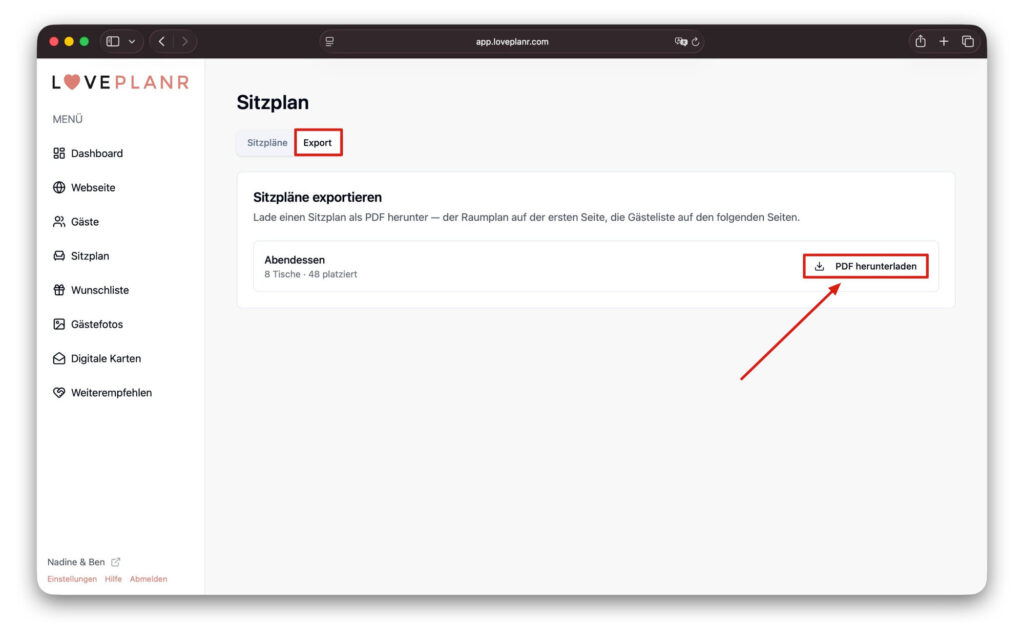
Das PDF enthält auf der ersten Seite den Raumplan und auf den folgenden Seiten die vollständige Gästeliste pro Tisch. Klickt auf «PDF herunterladen» neben dem gewünschten Sitzplan.
Offene Fragen
Fehlt euch eine Funktion oder braucht ihr Hilfe beim Einrichten? Unser freundlicher und schneller E-Mail-Support steht euch jederzeit unter support@loveplanr.com zur Verfügung. Wir helfen euch sehr gerne weiter!
Weitere Anleitungen
Folgende Anleitungen könnten für euch ebenfalls interessant sein: