
Mit der Loveplanr Fotogalerie sammelt ihr alle Hochzeitsfotos und Videos eurer Gäste an einem Ort. In diesem Artikel zeigen wir euch, wie ihr die Galerie verwenden könnt.
Inhaltsverzeichnis
Galerie anzeigen
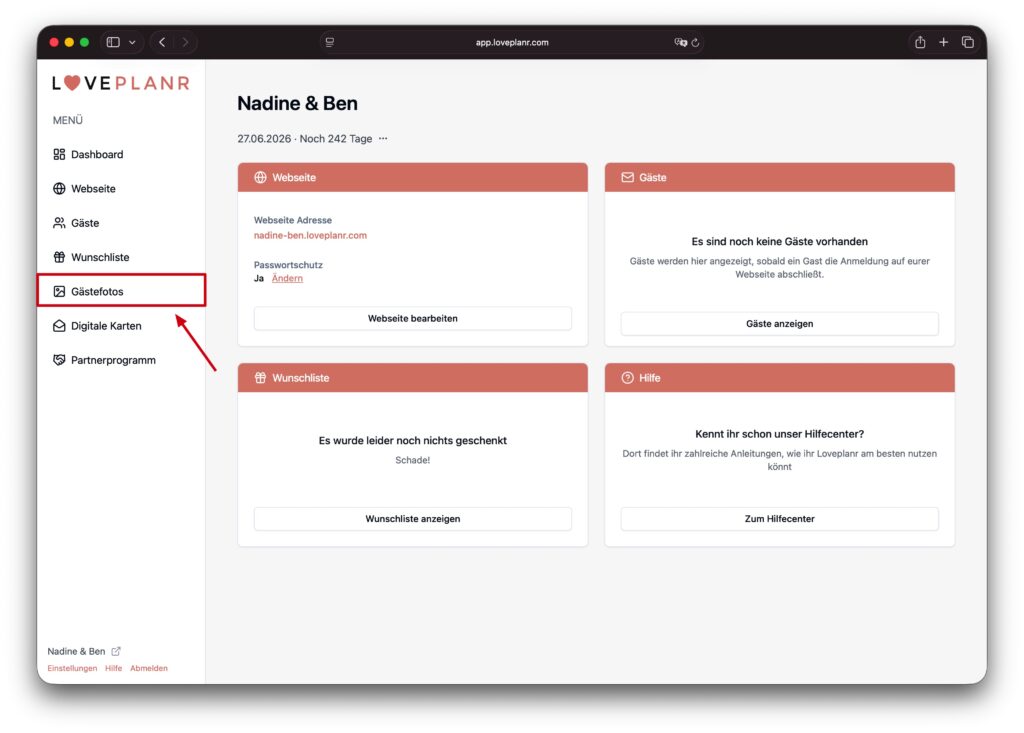
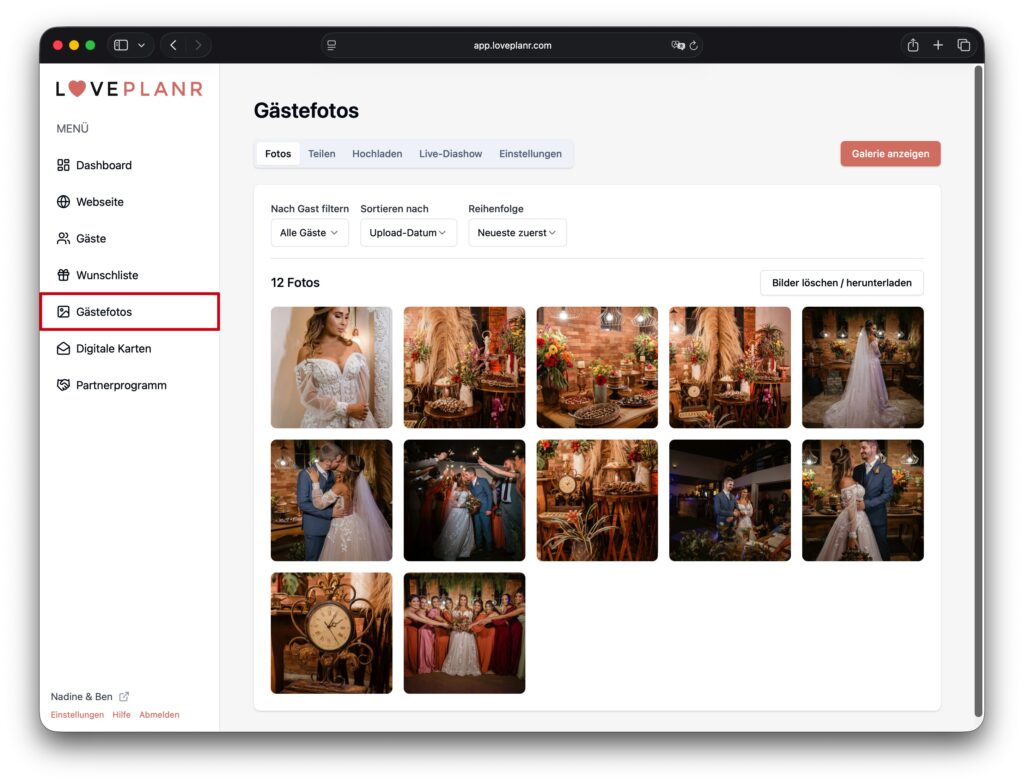
Um die Galerie anzuzeigen, wechselt in den Menüpunkt «Gästefotos».
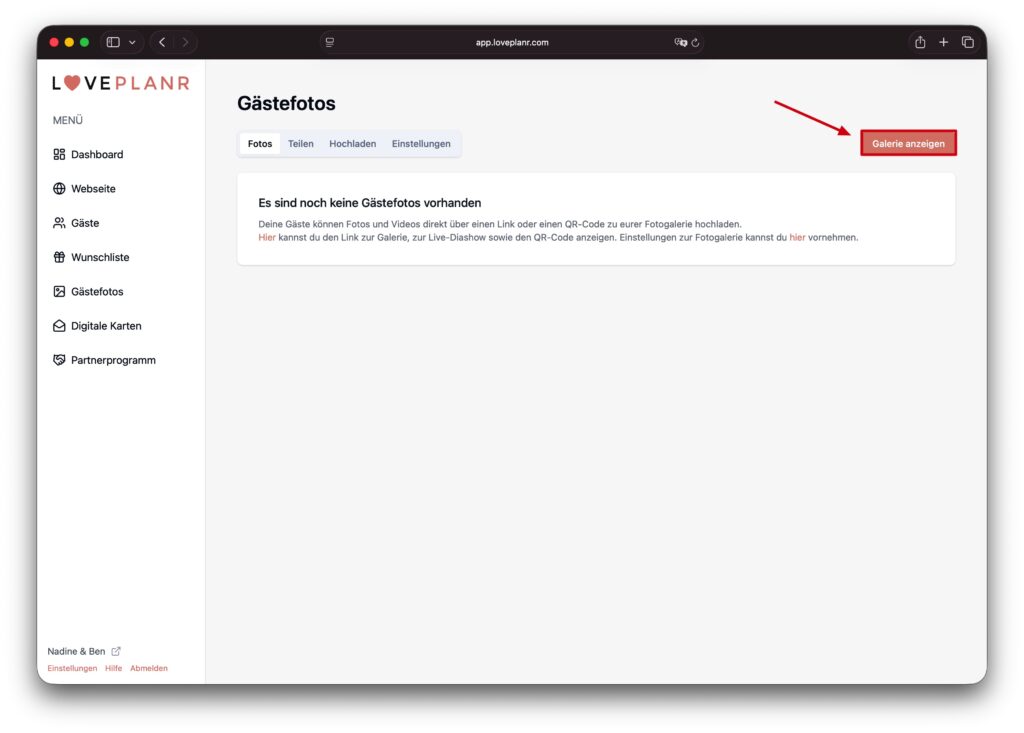
Klickt dort den Button «Galerie anzeigen» an, um die Galerie in einem neuen Fenster zu öffnen.
Die Galerie wird nun angezeigt. Die Galerie ist mehrheitlich auf den mobilen Gebrauch optimiert.

Galerie mit Gästen teilen
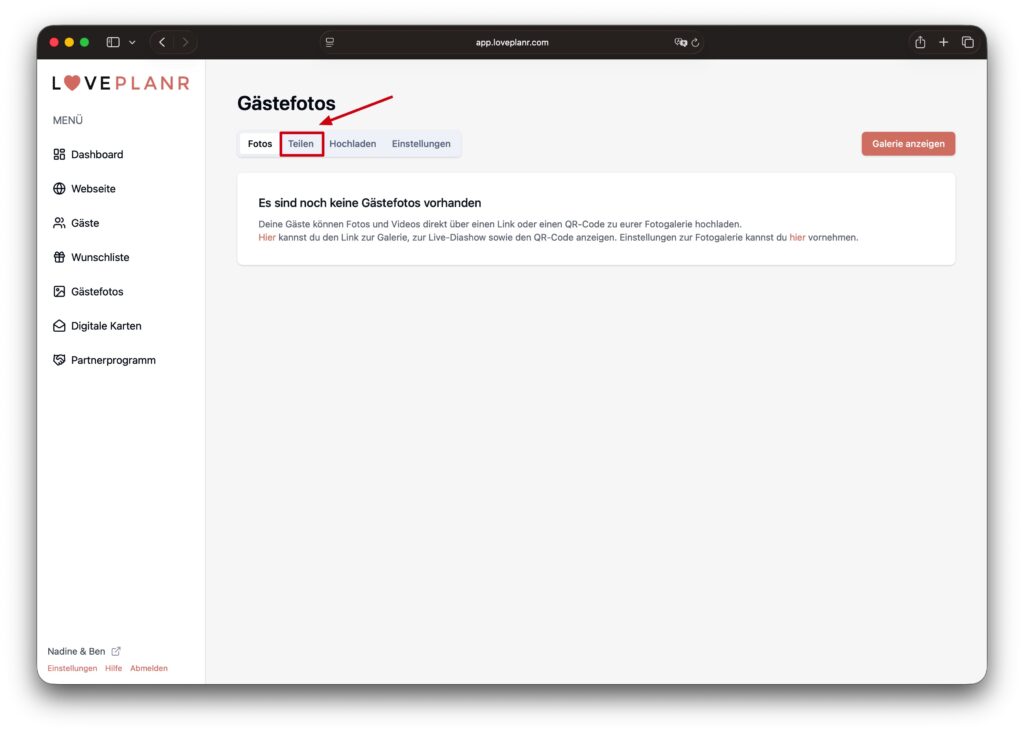
Um die Galerie mit euren Gästen zu teilen, wechselt in den Bereich «Teilen». Dort habt ihr die Möglichkeit, die Galerie per Link oder per QR-Code zu teilen.
Link zur Fotogalerie
Hier seht ihr den Link zur Galerie. Dieser setzt sich zusammen aus eurem persönlichen Webseiten-Link mit dem Zusatz /fotos.
In unserem Beispiel lautet dieser: nadine-ben.loveplanr.com/fotos
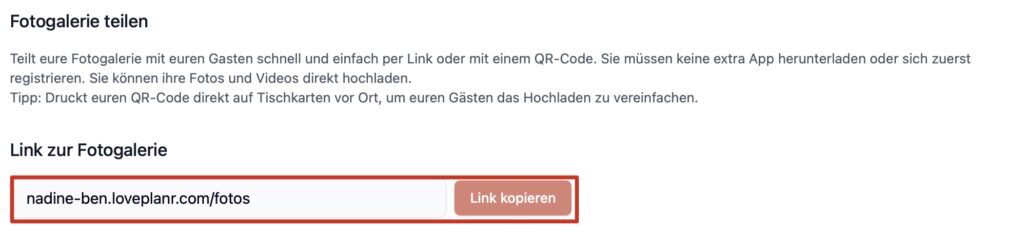
Wichtig dabei zu beachten ist, dass ihr kein www. vor den Link hinzufügen dürft. Die Adresse www.nadine-ben.loveplanr.com/fotos wäre in diesem Fall ungültig!
QR-Codes
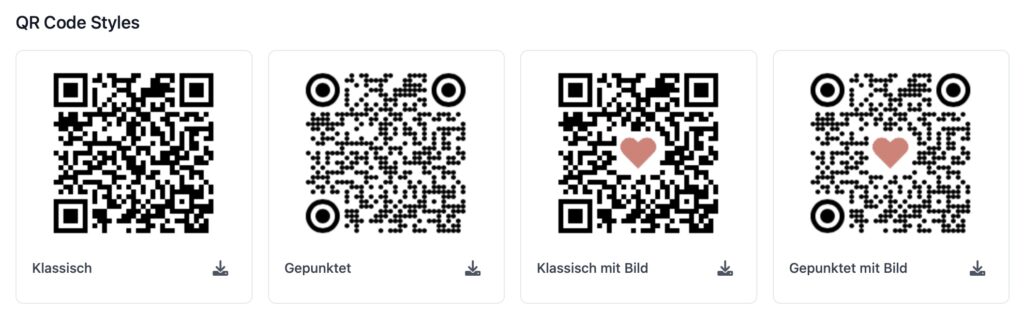
Ein QR-Code ist praktisch und kann einfach mit der Smartphone-Kamera gescannt werden. Hierzu stellen wir 4 verschiedene Stile zur Verfügung.
Wenn ihr euch für einen QR-Code-Stil entschieden habt, klickt auf das entsprechende Download-Zeichen. Danach wird der QR-Code als Bild heruntergeladen.
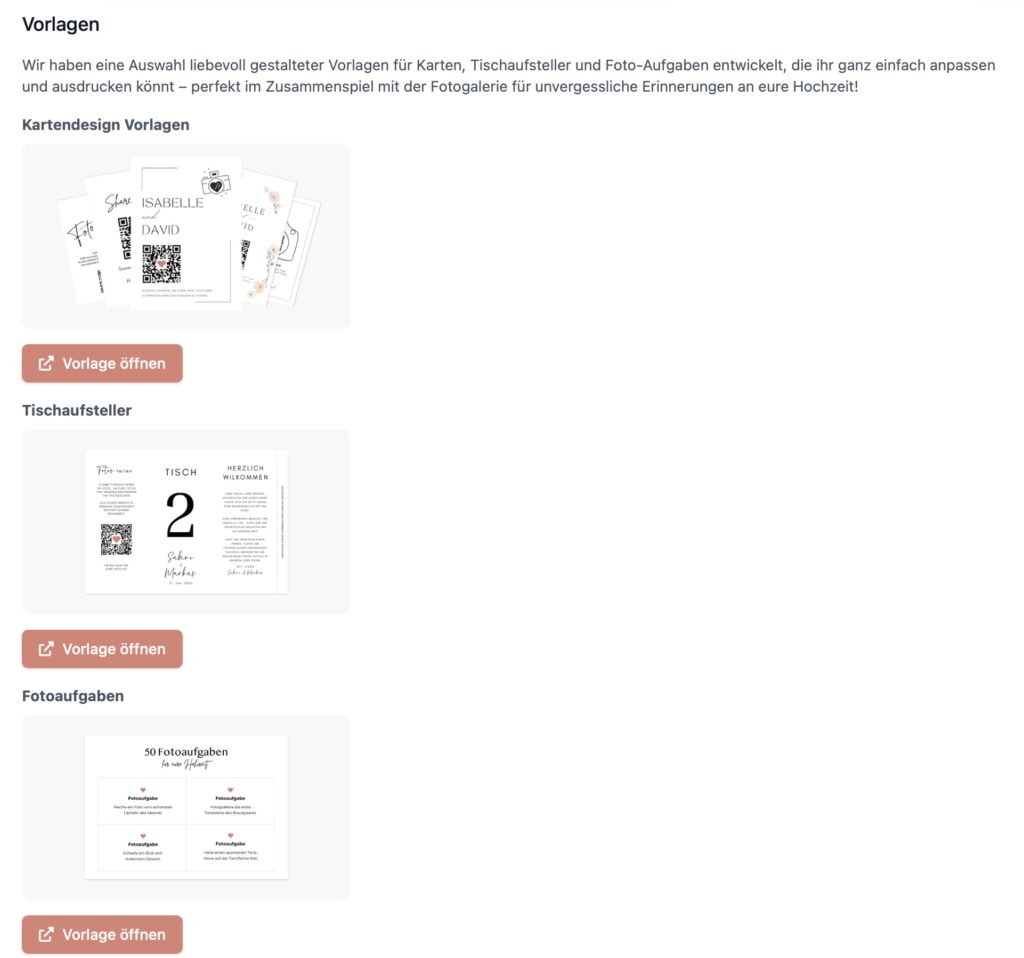
Vorlagen
Weiter habt ihr die Möglichkeit von unseren Vorlagen zu profitieren. So kann zwischen verschiedenen Kartendesign Vorlagen und mehr ausgewählt werden. Dies kann eine tolle Möglichkeit sein, den QR-Code zu eurer Galerie den Hochzeitsgästen zugänglich zu machen.
Teilen
Alternativ habt ihr auch die Möglichkeit, eure Webseite direkt über WhatsApp, Telegram oder E-Mail zu teilen.

So verwenden Gäste eure Galerie
Nachdem der Link der Gäste bekannt gegeben wurde, können diese beginnen die Galerie zu verwenden. Die Galerie ist für Mobilgeräte optimiert.
Bilder / Videos hochladen
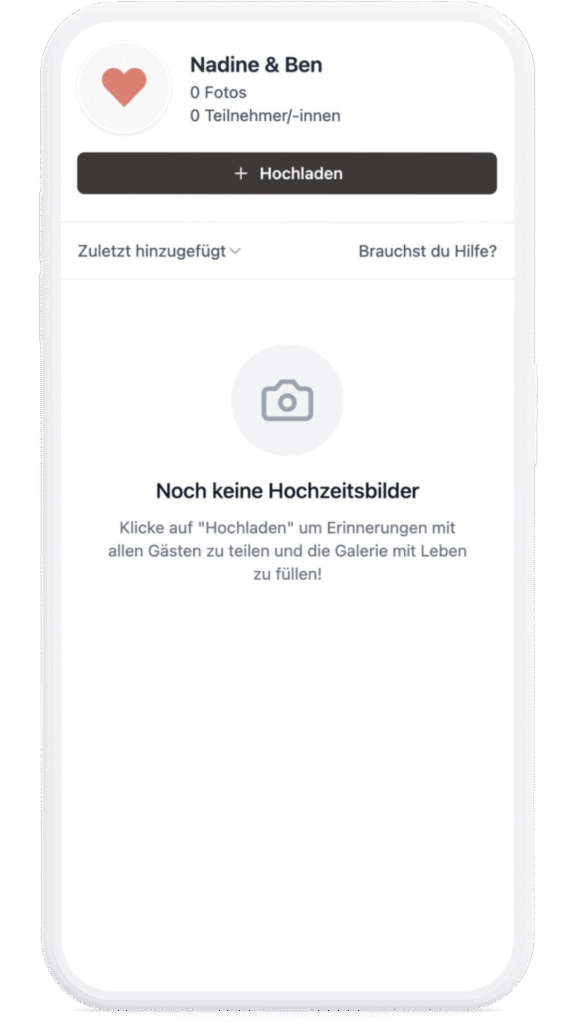
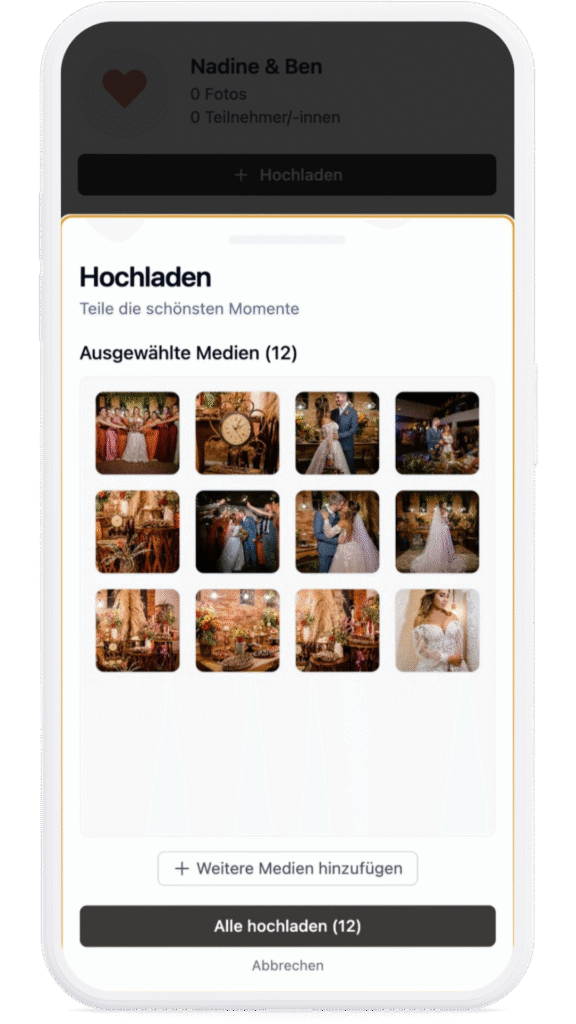
Um Bilder und Videos hochzuladen, muss die Schaltfläche «Hochladen» gedrückt werden.
Als erster Schritt muss der Namen des Gastes eingegeben werden. Diese Abfrage passiert nur das erste Mal. Danach wird der Namen im System gespeichert.

Im nächsten Schritt müssen die gewünschten Mediendateien ausgewählt werden. Es werden alle gängigen Foto- und Videoformate unterstützt.
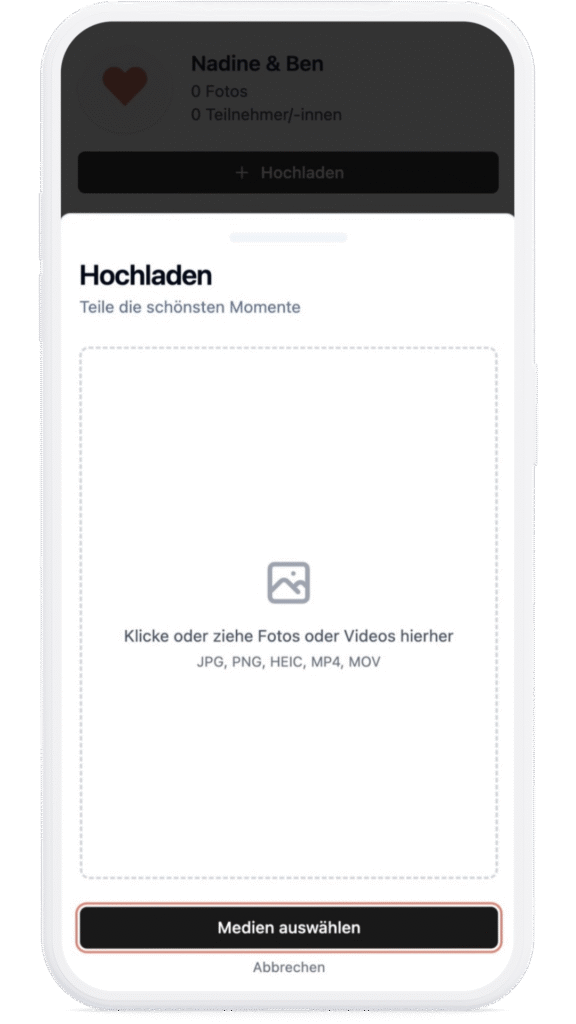
Mit einem Klick auf die Schaltfläche «Alle hochladen» werden die Medien hochgeladen.
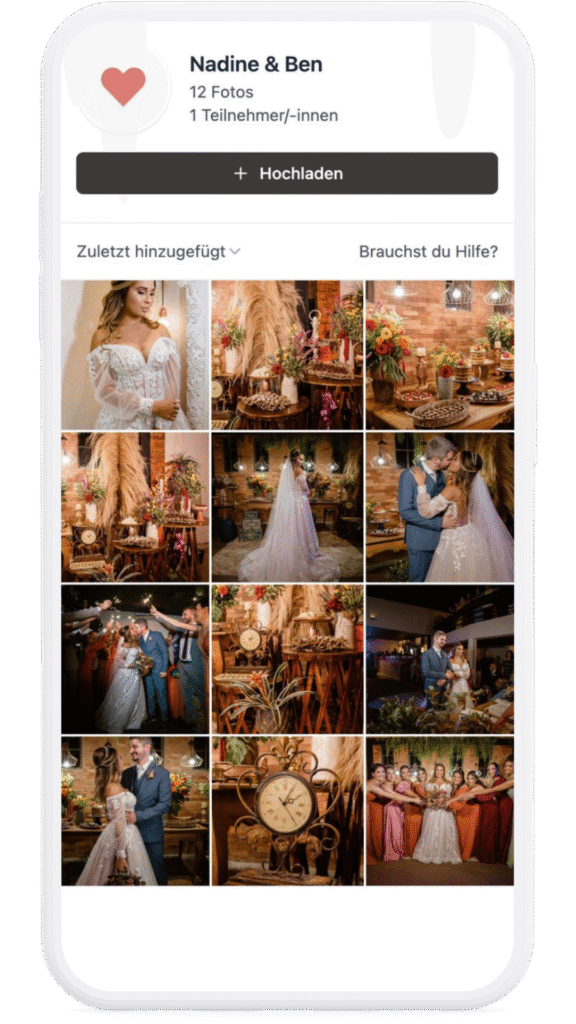
Die Bilder und Videos sind nun erfolgreich hochgeladen und für alle in der Galerie ersichtlich.
Standardmäßig ist die Galerie nach «Zuletzt hinzugefügt» sortiert. Dies kann jedoch auch auf «Aufnahmedatum» angepasst werden.
Hochgeladene Bilder und Videos in der Galerie verwalten
Im Menüpunkt «Gästefotos» sind alle hochgeladenen Fotos und Videos ersichtlich.
Bilder filtern & sortieren
Mithilfe der Filterfunktionen können die Medien in der Galerie gefiltert und sortiert werden. Dies kann bei grossen Bildmengen sinnvoll sein.

Bilder löschen / herunterladen
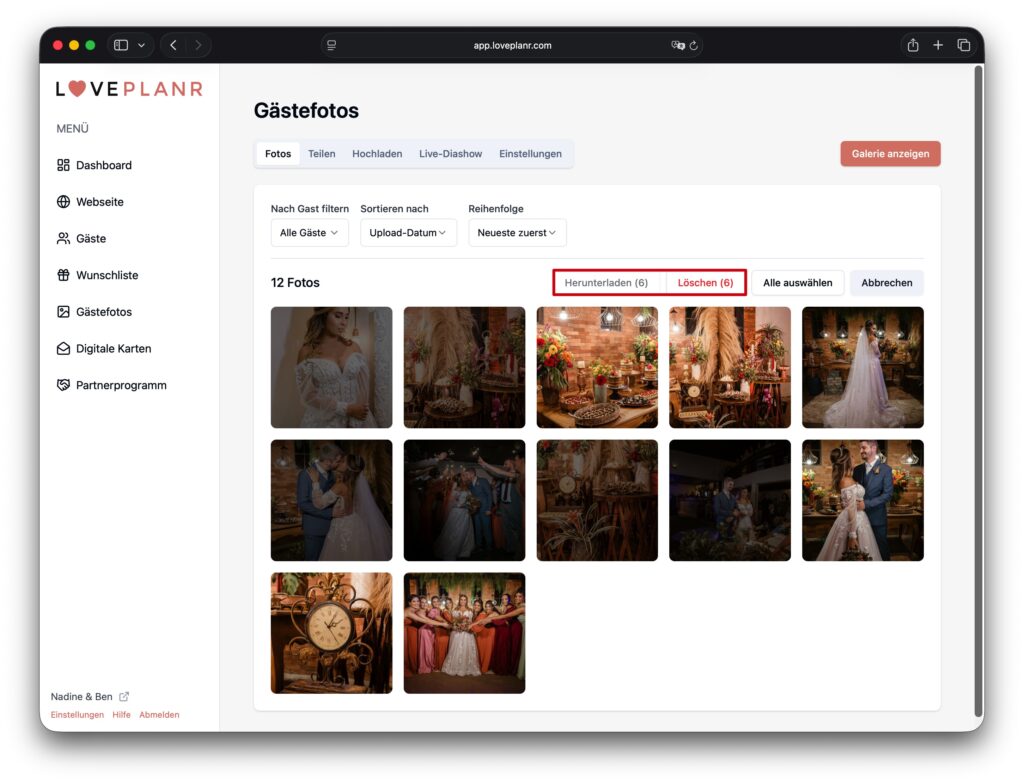
Mit einem Klick auf die Schaltfläche «Bilder löschen / herunterladen» können mehrere Bilder ausgewählt werden. Diese können dann gelöscht oder heruntergeladen werden.
Eigene Bilder hinzufügen
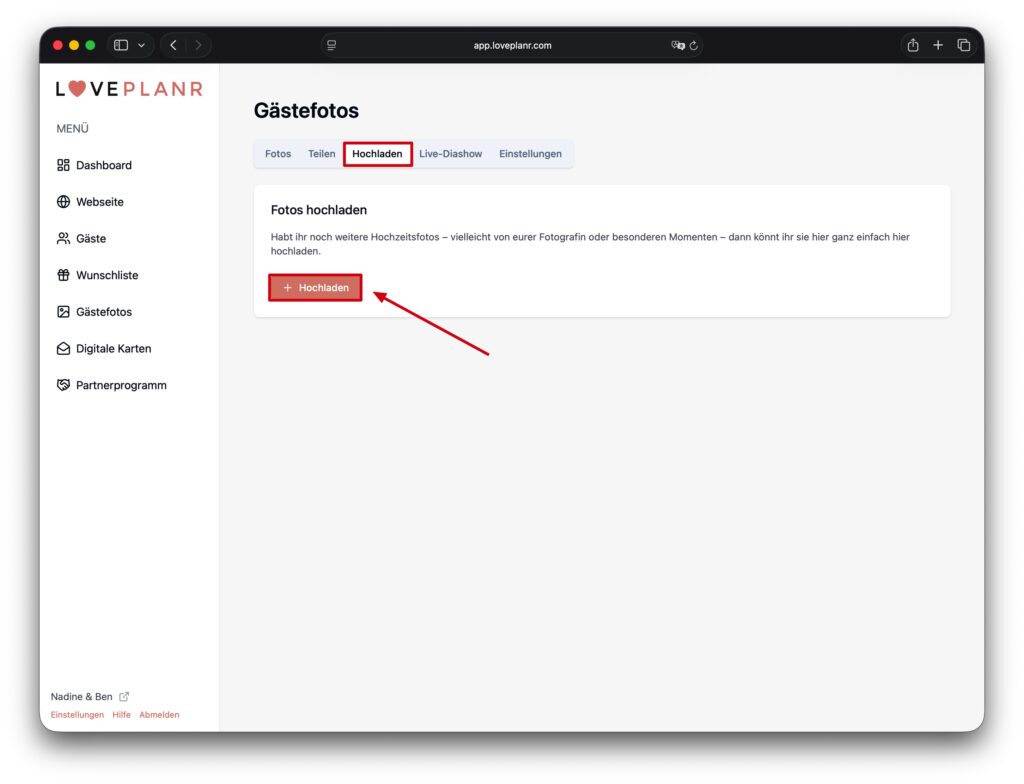
Ihr habt die Möglichkeit auch eigene Bilder der Galerie hinzuzufügen. Wechselt dazu in den Bereich «Hochladen». Von hier aus könnt ihr eine ganz einfach eine grosse Bildmenge (beispielsweise von eurer Fotografin) hinzufügen.
Live-Diashow
Möchtet ihr während der Hochzeit eine Live-Diashow der Gästegalerie präsentieren, so findet ihr im Bereich «Live-Diashow» den entsprechenden Link.

Dieser Link kann dann auf einem Fernseher oder Leinwand dargestellt werden. Es wird eine automatische Diashow abgespielt.

Mit einem Klick auf «Vollbildmodus starten» (oben rechts) kann der Vollbildmodus aktiviert werden.
Im unten rechten Bereich wird jeweils ein QR-Code zur Galerie angezeigt, welches das einfache Hinzufügen von Fotos für die Gäste ermöglicht.
Passwortschutz / Titelbild Galerie
Möchtet ihr die Galerie mit einem Passwort schützen, so findet ihr die entsprechende Option im Bereich «Einstellungen».

Ebenfalls ist es möglich, das Standard-Titelbild (Herzsymbol) durch ein eigenes Titelbild auszutauschen. Für ein bestmögliches Resultat empfehlen wir ein quadratisches Bild.

Offene Fragen
Fehlt euch eine Funktion oder braucht ihr Hilfe beim Einrichten? Unser freundlicher und schneller E-Mail-Support steht euch jederzeit unter support@loveplanr.com zur Verfügung. Wir helfen euch sehr gerne weiter!
Weitere Anleitungen
Folgende Anleitungen könnten für euch ebenfalls interessant sein: