
In diesem Artikel erklären wir euch, wie ihr euer Rückmeldeformular konfigurieren und Gäste verwalten könnt.
Inhaltsverzeichnis
Einleitung
Um eure Hochzeitsgäste mit Loveplanr zu verwalten, habt ihr zwei Möglichkeiten:
- Option 1: Ihr erstellt eure Gästeliste & Rückmeldeformular mit Loveplanr
- Option 2: Ihr habt eine externe Gästeliste (zum Beispiel in Excel) und verwendet nur das Rückmeldeformular von Loveplanr
Möchtet ihr nur das Rückmeldeformular verwenden, so überspringt bitte das nächste Kapitel «Anlegen einer Gästeliste» in dieser Anleitung.
Anlegen einer Gästeliste
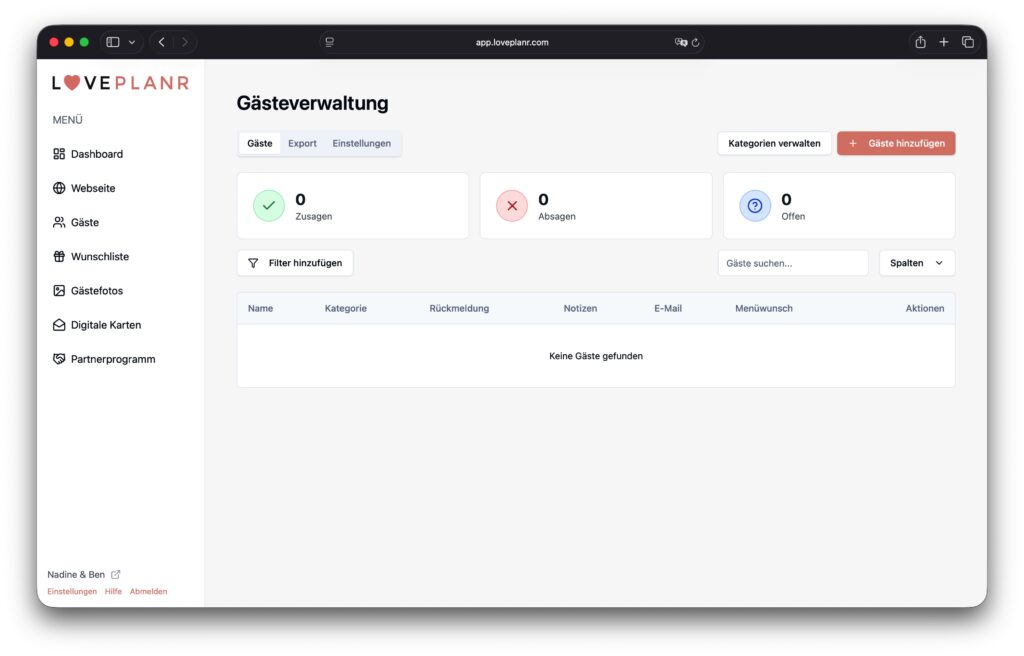
Möchtet ihr eure Gästeliste in Loveplanr anlegen, so muss als erster Schritt in das Modul «Gäste» gewechselt werden.

Hier starten wir mit einer leeren Gästeliste.
Gäste hinzufügen
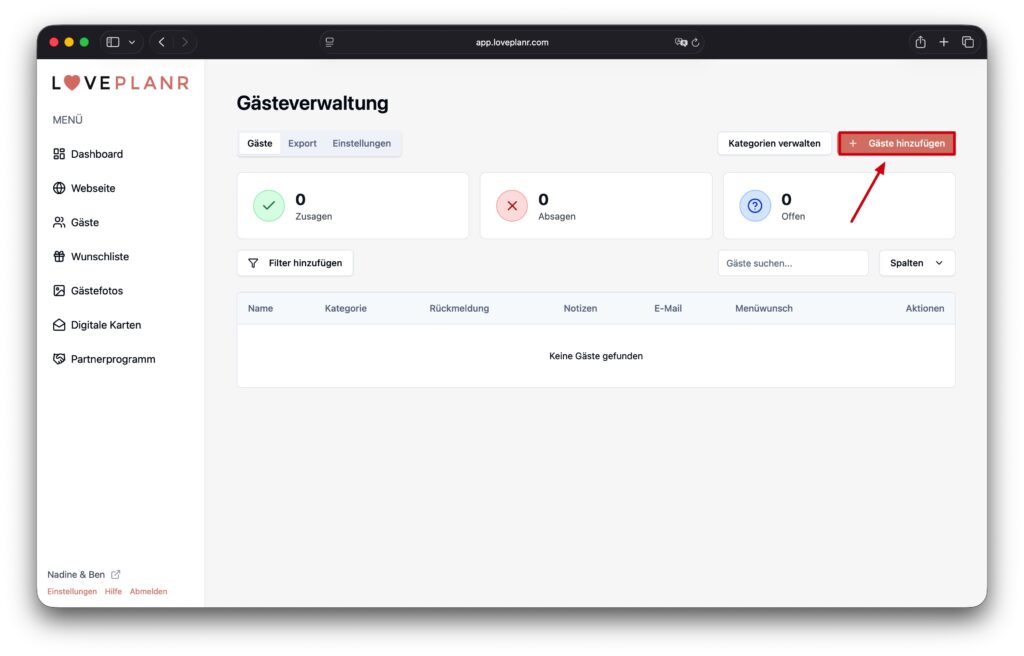
Um neue Gäste hinzuzufügen, klickt auf die Schaltfläche «Gäste hinzufügen».
Gäste können entweder Einzel oder als Paare hinzugefügt werden.
Beispiele:
Sarah Germann
Tom Beck & Lisa Beck
Gabi Müller & Berni Müller & Levi Jetzer
Verwende ‚&‘ um Paare oder Familien zu verbinden: ‚Tom Beck & Lisa Beck‘ wird zu ‚Tom Beck (+1)‘, ‚Gabi Müller & Berni Müller & Levi Jetzer‘ wird zu ‚Gabi Müller (+2)‘
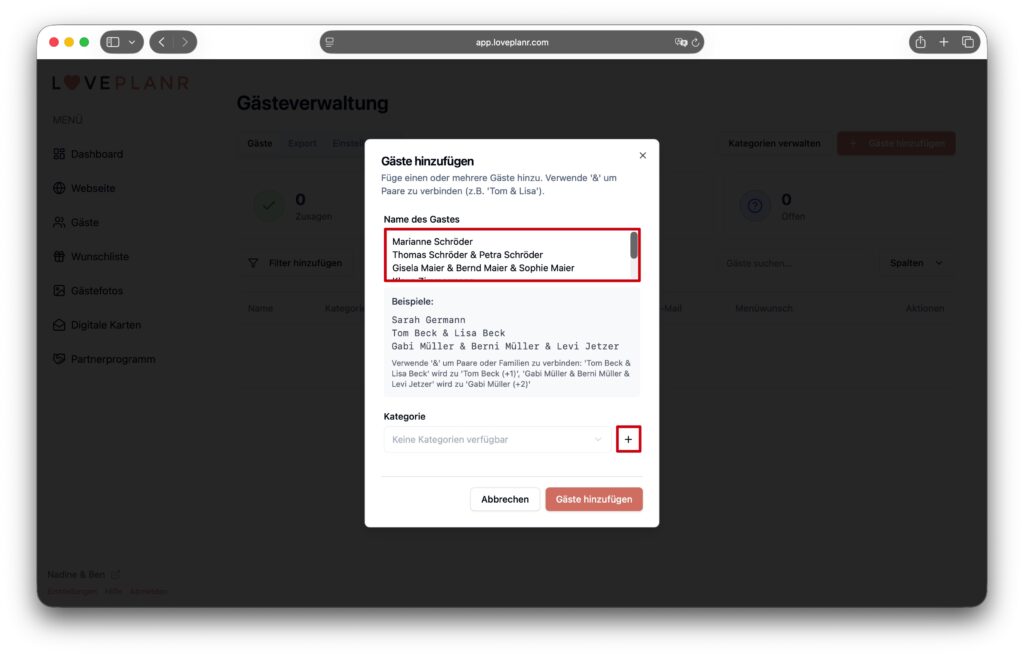
Ebenfalls ist es möglich, Gäste einzelnen Kategorien hinzuzufügen. Klickt dazu auf das «+» Symbol. Es kann jeweils ein Kategorienname sowie eine Farbe festgesetzt werden.

Mit Klick auf «Gäste hinzufügen», werden die Gäste hinzugefügt.
Rückmelde-Status «Offen»

Gäste, welche so über die Gästeliste-Funktion hinzugefügt werden, haben jeweils bei der Rückmeldung die Kategorie «Offen».
Rückmeldeformular aktivieren
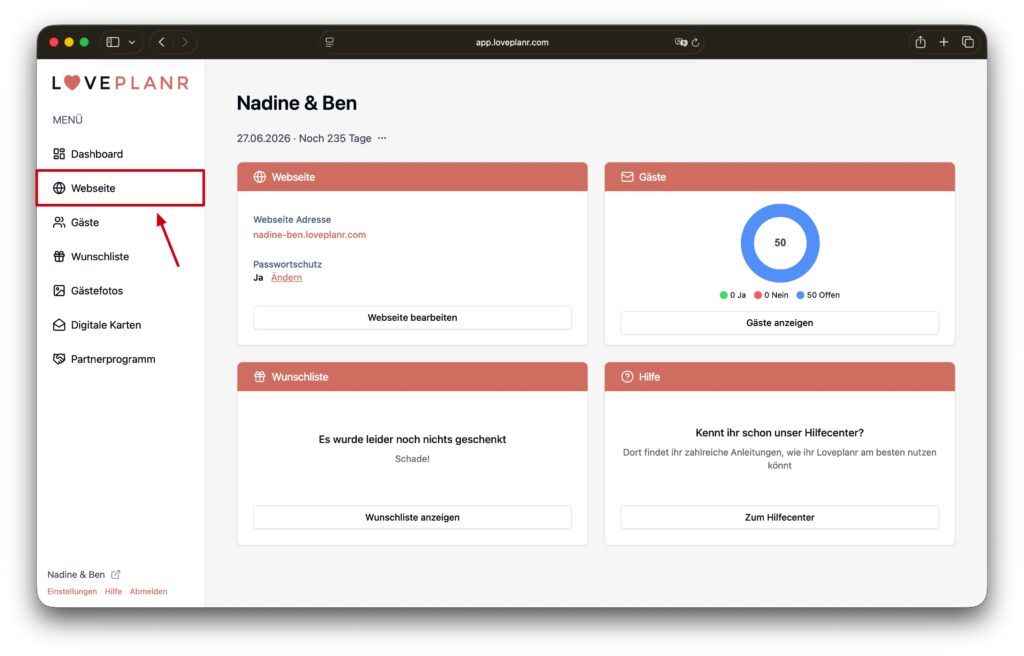
Möchtet ihr Rückmeldungen auf eurer Hochzeitswebseite sammeln, so muss als erster Schritt das Rückmelde-Modul aktiviert werden. Dazu klicken wir auf die Schaltfläche „Webseite“.
Hier wechseln wir in den Bereich Rückmeldungen und stellen sicher, dass die Sichtbarkeit aktiviert ist.

Falls ihr Fragen habt, wie der Webseiten-Editor genau funktioniert, so findet ihr hier die passende Anleitung: Hochzeitswebseite einrichten
Rückmeldeformular konfigurieren
Nun geht es darum, das Rückmeldeformular nach euren Bedürfnissen zupassen. Dazu wechseln wir in den Menüpunkt «Gäste».
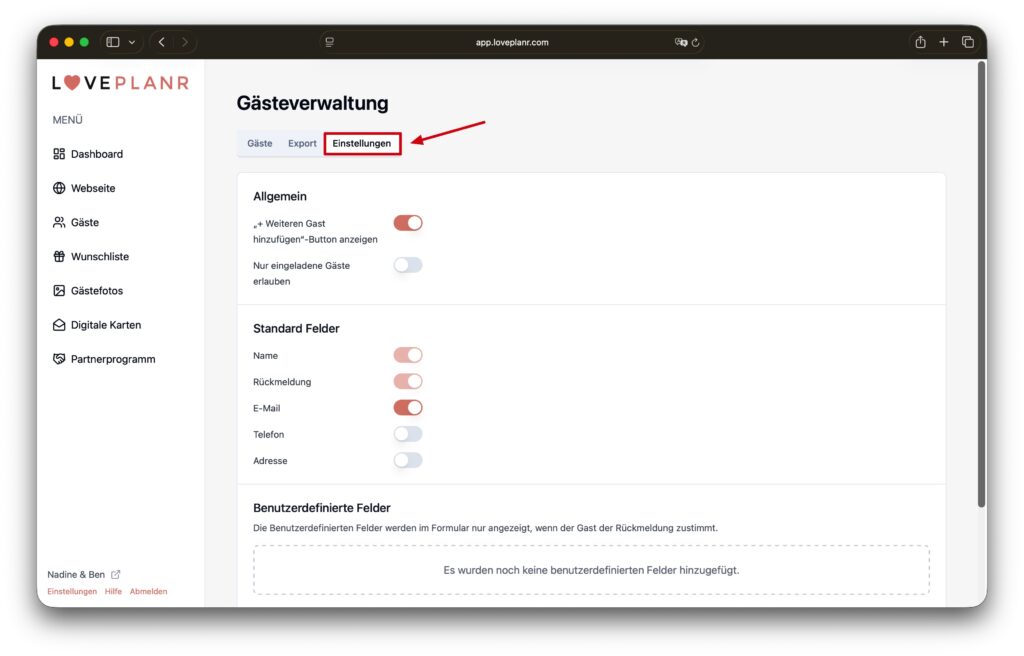
Hier können wir jetzt als ersten Schritt, Einstellungen an dem Rückmeldeformular vornehmen. Dazu wechseln wir in den Bereich «Einstellungen».
Standard Felder
Standardmäßig sind folgende Felder im Formular aktiviert. Die einzelnen Felder können nach Belieben ein- oder ausgeschalten werden. Einzige Ausnahme: Die Felder Name und Rückmeldung können nicht ausgeblendet werden, diese sind immer zwingend notwendig.

Mit Klick auf «Speichern» werden die Angaben übernommen und das Kontaktformular auf eurer Hochzeitswebseite aktualisiert.
Essenswünsche oder weiteres abfragen
Im Bereich «Benutzerdefinierte Felder» habt ihr die Möglichkeit, weitere Informationen der Gäste abzufragen. Dazu könnt ihr eine beliebige Anzahl benutzerdefinierter Felder hinzufügen. Es gibt drei verschiedene Federtypen.
Auswahlfeld
Eignet sich für: Fragen mit mehreren vordefinierten Antwortmöglichkeiten, bei denen die Gäste eine (oder mehrere) Optionen auswählen sollen.
Beispiel: Menüwahl, Getränkepräferenz, Anreiseart.

Ja/Nein Feld
Einfache Entscheidungsfragen, bei denen nur zwischen zwei Optionen gewählt werden muss – z. B. Teilnahme oder Zustimmung.
Beispiel: Übernachtung vor Ort

Textfeld
Offene Fragen, bei denen die Gäste individuelle Angaben machen oder zusätzliche Informationen eintragen sollen.
Beispiel: Allergien, persönliche Grüße, Musikwünsche, Fragen an das Brautpaar.

Rückmeldungen sammeln
Sobald ihr das Rückmeldeformular nach euren Wünschen konfiguriert habt, könnt ihr die Hochzeitswebseite an eure Gäste schicken. Diese haben dann die Möglichkeit sich mithilfe des Formulars anzumelden.
Das Formular wird automatisch mit den entsprechenden, konfigurierten Feldern dargestellt.

Standardmäßig haben die Gäste die Möglichkeit ihren Namen aus einer Auswahl-Liste auszuwählen oder einen neuen Namen hinzuzufügen. In der Auswahl-Liste erscheinen jeweils alle Gäste der Gästeliste mit dem Rückmelde-Status «Offen».

Nur eingeladene Gäste erlauben
Möchtet ihr, dass sich nur Personen von der Gästeliste (also aus der Auswahl-Liste) anmelden können, so muss im Bereich «Einstellungen» die entsprechende Option aktiviert werden.

„+ Weiteren Gast hinzufügen“-Button anzeigen
Möchtet ihr unterbinden, dass Gäste mehrere Personen anmelden können, so kann auch dies im Bereich «Einstellungen» angepasst werden.

Rückmeldungen anzeigen
Sobald ein Gast eine Rückmeldung tätigt, so ändert sich der entsprechende Rückmelde-Status auf «Ja» oder «Nein».

Mit Klick auf das Stift-Symbol könnt ihr alle weiteren Details zum Gast anzeigen und bearbeiten.

Gästeliste als Excel exportieren
Mit einem Klick auf die Schaltfläche «Gästeliste herunterladen» im Bereich «Export» könnt ihr eure Gäste exportieren. Ein Dokument im .csv Format wird heruntergeladen, welches ihr dann in Excel verwenden könnt.

E-Mail Benachrichtigung für neue Rückmeldungen
Standardmäßig werdet ihr per E-Mail benachrichtigt, für jeden Gast der das Anmeldeformular abschickt. Dies kann in den Einstellungen unterbunden werden.
Wechselt dazu auf den Menüpunkt Einstellungen am unteren linken Bildschirmrand.

Deaktiviert dort im Bereich E-Mail Benachrichtigungen die Option «Benachrichtigung für neue Rückmeldungen» und klickt auf Speichern.

Ab sofort werdet ihr keine weiteren E-Mails mehr zu diesem Thema erhalten.
Offene Fragen
Fehlt euch eine Funktion oder braucht ihr Hilfe beim Einrichten? Unser freundlicher und schneller E-Mail-Support steht euch jederzeit unter support@loveplanr.com zur Verfügung. Wir helfen euch sehr gerne weiter!
Weitere Anleitungen
Folgende Anleitungen könnten für euch ebenfalls interessant sein: