
Nach der Anmeldung bei Loveplanr wird automatisch eine Webseite für euch angelegt. Diese könnt ihr nach Belieben anpassen und ergänzen. In diesem Artikel erklären wir euch alles, was ihr zum Thema wissen müsst.
Inhaltsverzeichnis
Webseite Adresse
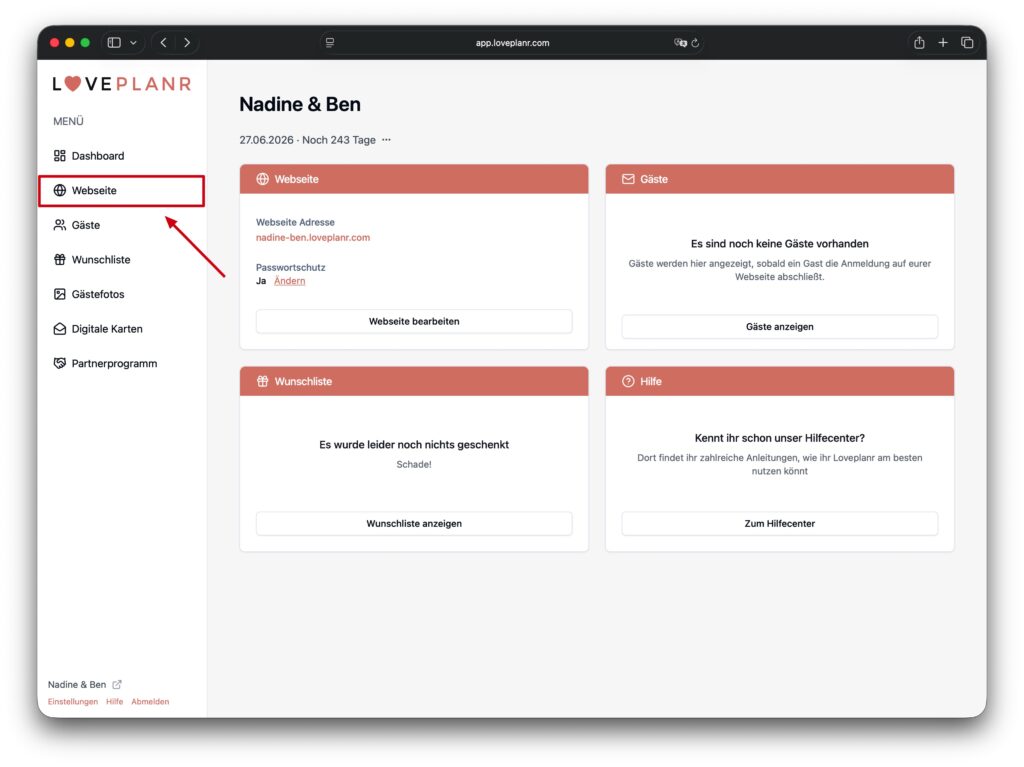
Es wird eine einzigartige Web-Adresse basierend auf euren Vornamen erstellt. Eure Web-Adresse könnt ihr im Dashboard in der Box Webseite einsehen:
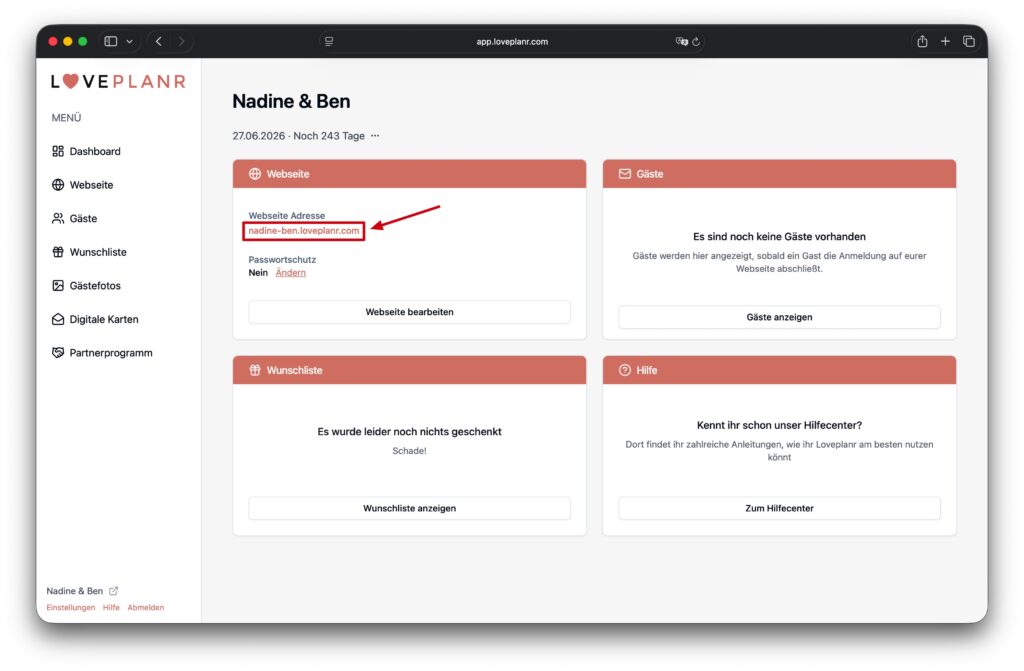
In unserem Beispiel lautet diese: nadine-ben.loveplanr.com
Eigene Domain / Domain anpassen
Sollte euch die generierte Adresse nicht gefallen und ihr möchtet diese gerne anpassen, so kontaktiert bitte unseren Support unter support@loveplanr.com. Solltet ihr bereits eine eigene Domain besitzen, welche ihr verwenden möchtet, so ist ebenfalls der Support zu kontaktieren.
Webseite mit einem Passwort schützen
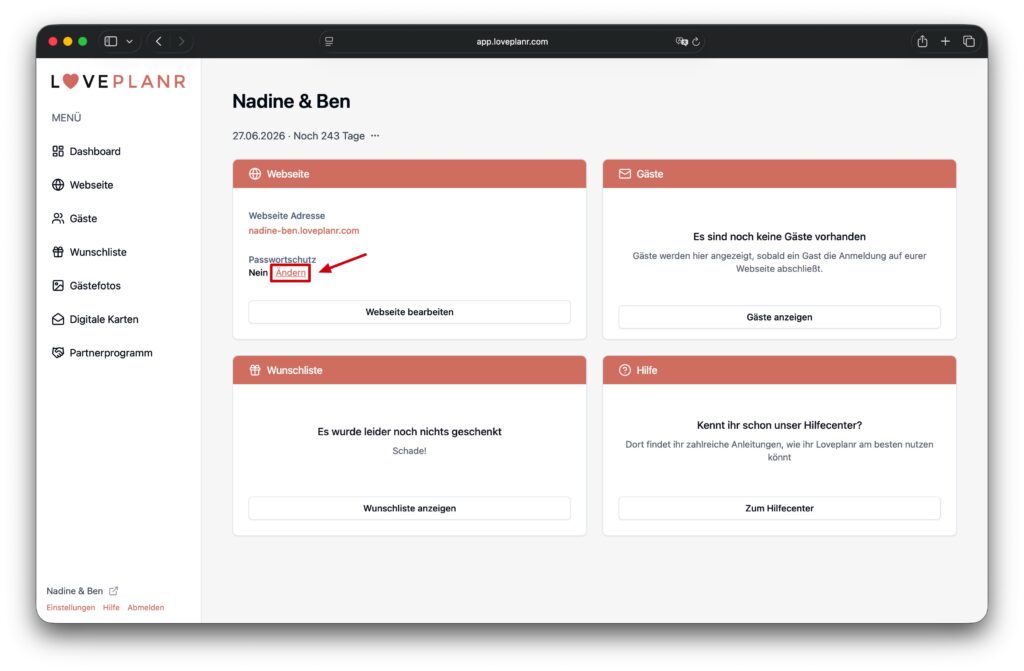
Standardmäßig ist die Webseite nicht mit einem Passwort versehen. Klickt in der Box Webseite auf die Schaltfläche «Ändern», wenn ihr eure Hochzeitswebseite mit einem Passwort schützen möchtet.
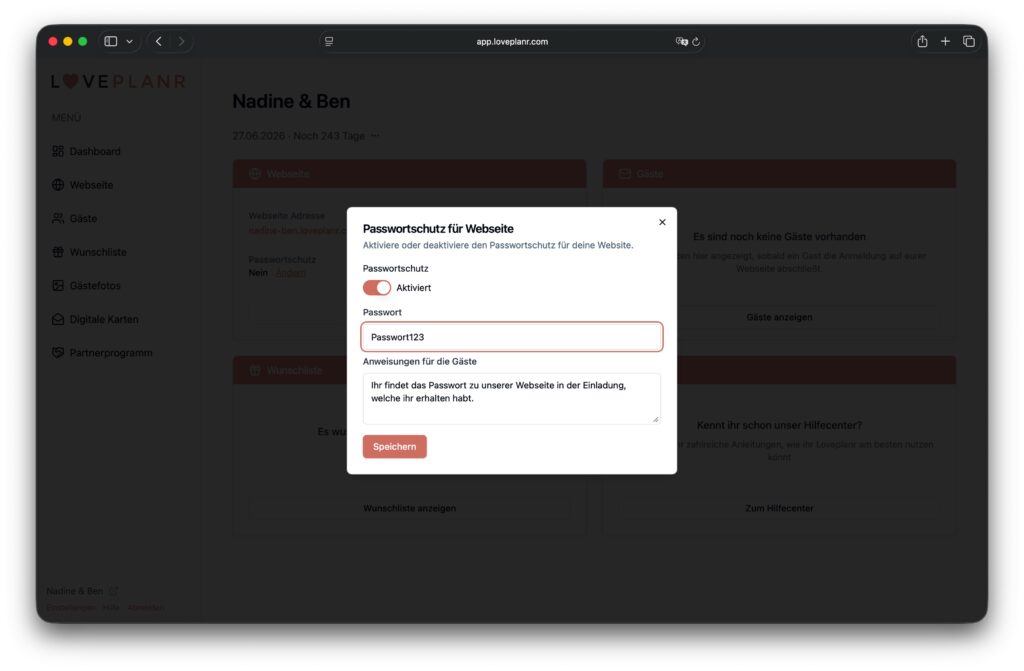
Nun habt ihr die Möglichkeit ein Passwort zu setzen. Falls gewünscht, kann auch ein Anweisungstext für eure Gäste eingegeben werden.
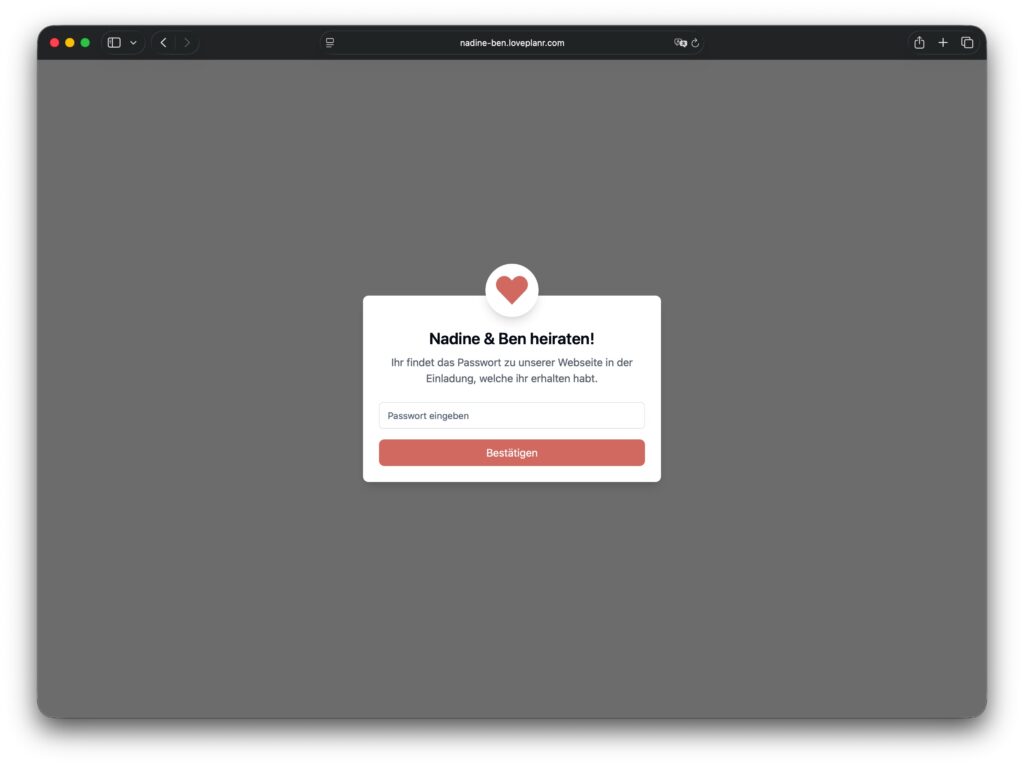
Sobald ihr auf «Speichern» drückt, wird der Passwortschutz aktiv. Die Hochzeitswebseite wird jetzt wie folgt dargestellt.
Webseite bearbeiten
Um die Webseite zu bearbeiten, navigiert zum Menü-Punkt «Webseite». Danach öffnet sich der Webseiten-Editor.
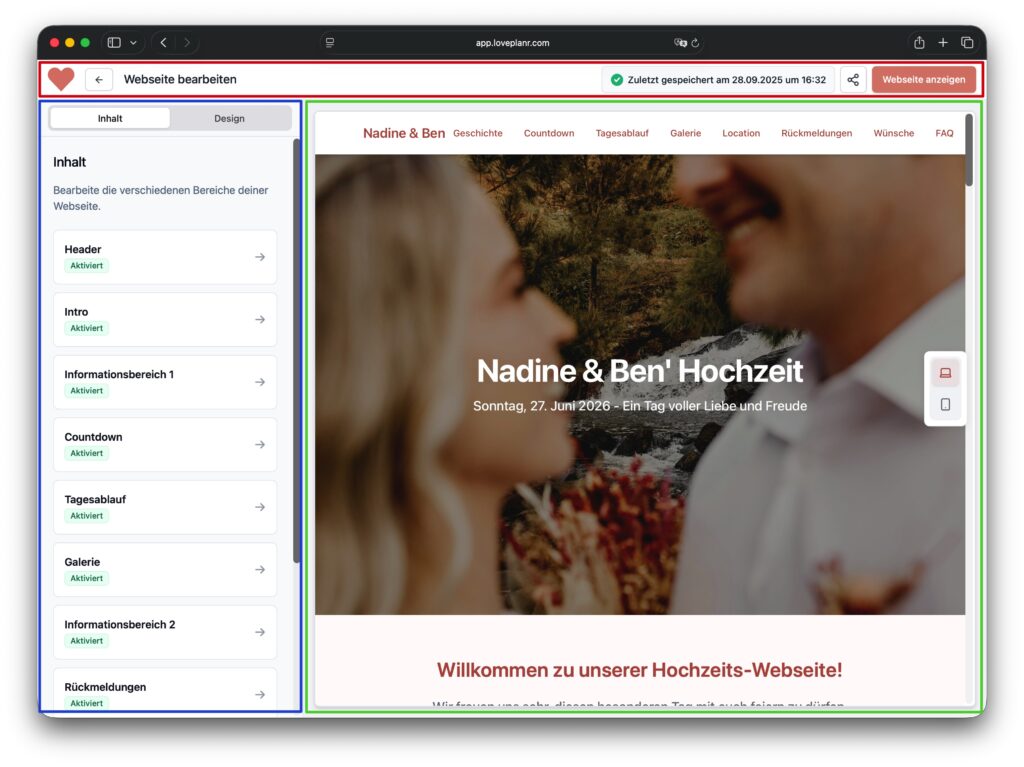
Der Webseiten-Editor
Der Webseiten-Editor ist in folgende Bereiche unterteilt:
- Roter Bereich: Menü-Leiste, um den Webseiten-Editor zu verlassen, die Webseite zu teilen oder die Webseite in einem neuen Fenster zu öffnen.
- Blauer Bereich: Im Unterpunkt «Inhalt» findet ihr verschiedene Bereiche, welche auf der Homepage verwendet und angepasst werden können. Der Unterpunkt «Design» lässt euch die Farben und Schriftarten der Homepage anpassen.
- Grüner Bereich: Vorschau der Webseite, wie sie euren Gästen angezeigt wird. Dabei kann zwischen der Desktop- und Mobile-Ansicht gewechselt werden.
Die verschiedenen Webseiten-Bereiche im Überblick
Eure Hochzeitswebseite verfügt über eine Vielzahl Bereiche, welche ihr verwenden und anpassen könnt. Im Folgenden werden die verschiedenen Bereiche kurz vorgestellt.
Header
Perfekt geeignet um ein Intro-Bild mit Text für euren großen Tag anzuzeigen.

Begrüßung
Bietet die Möglichkeit eine kurze Einleitung für eure Gäste zu verfassen.

Informationsbereich 1
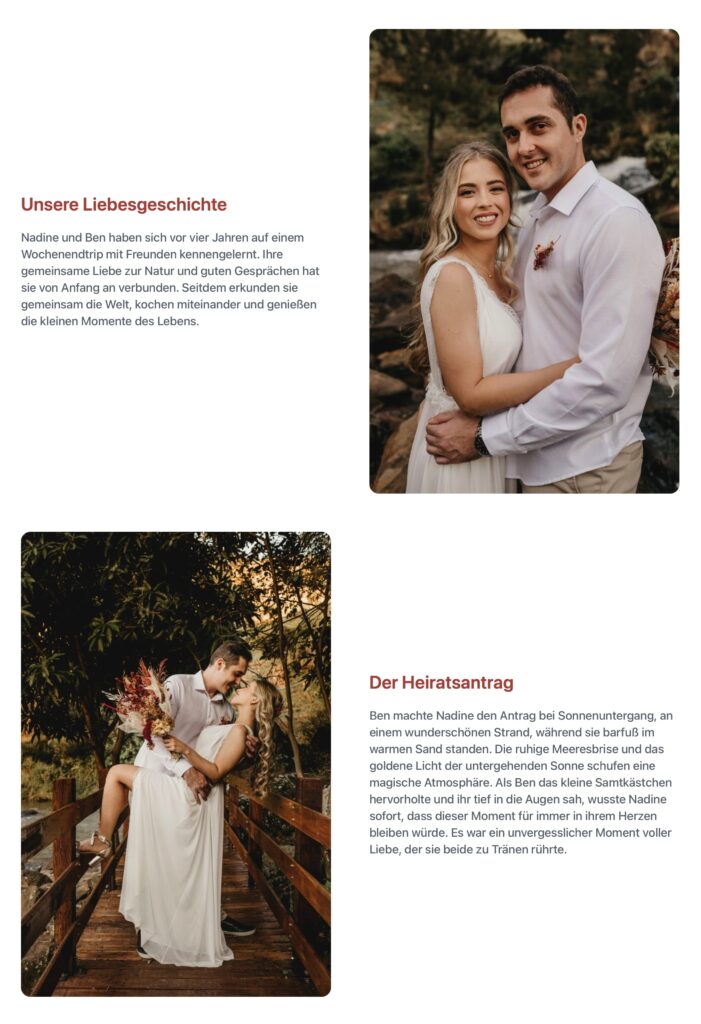
Hier habt ihr die Möglichkeit eine beliebige Anzahl von Blöcken hinzuzufügen, welche jeweils aus einem Bild und einem kurzen Text bestehen. Dies ist ideal geeignet um beispielsweise über eure Liebesgeschichte zu erzählen.
Countdown
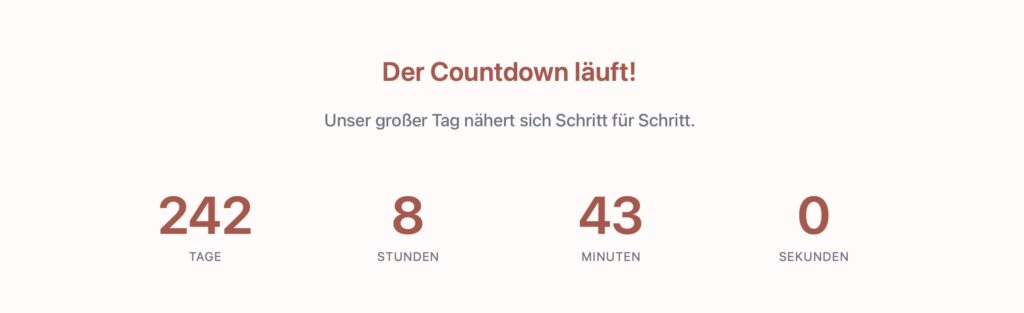
Die Countdown-Funktion zeigt euren Gästen in Echtzeit, wie lange es noch bis zu euerer Hochzeit dauert.
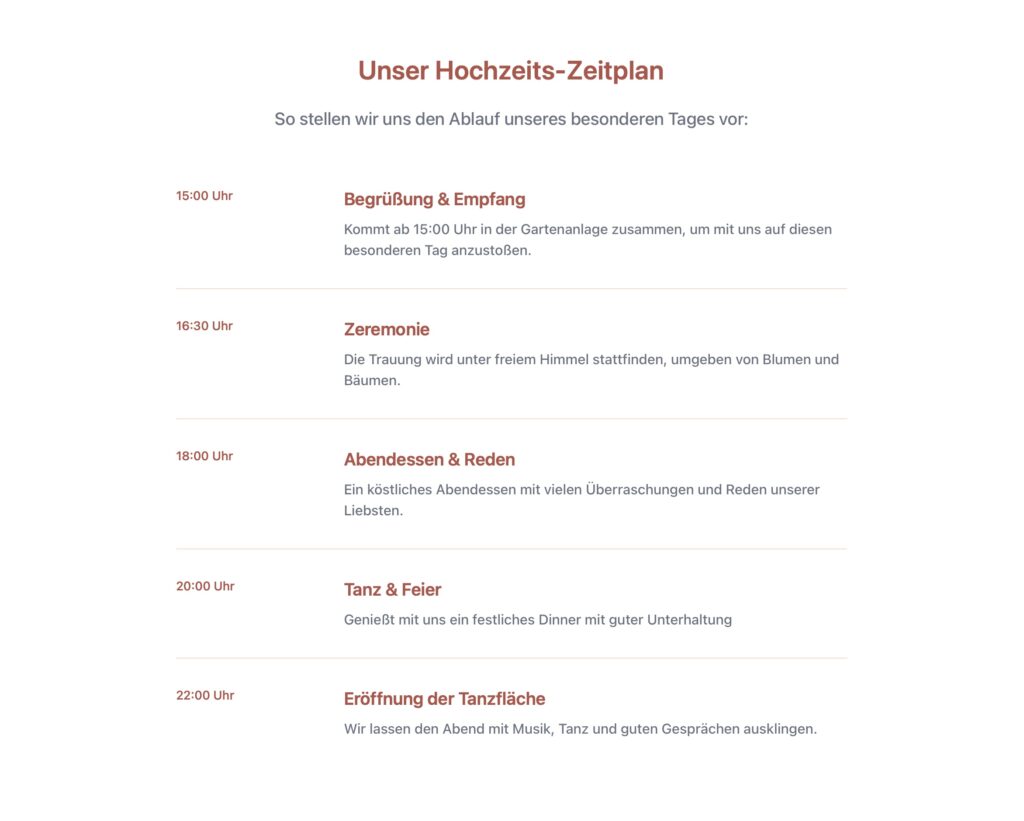
Tagesablauf
Mithilfe dieses Moduls könnt ihr euren Gästen den Tagesablauf präsentieren. Ihr könnt eine beliebige Anzahl Programmpunkte erfassen.
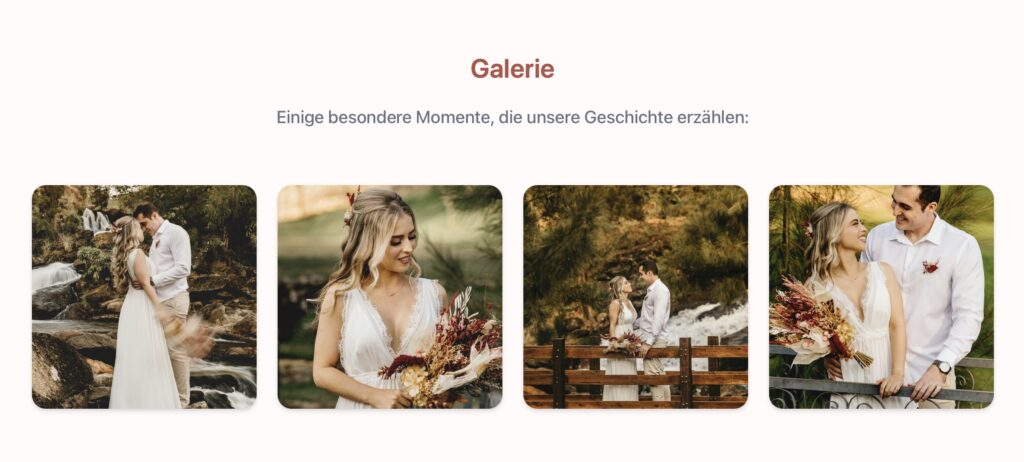
Galerie
Ladet eine beliebige Anzahl Bilder in der Galerie hoch. Besonders beliebt sind jeweils Bilder von Verlobungsshootings oder ähnlichem.
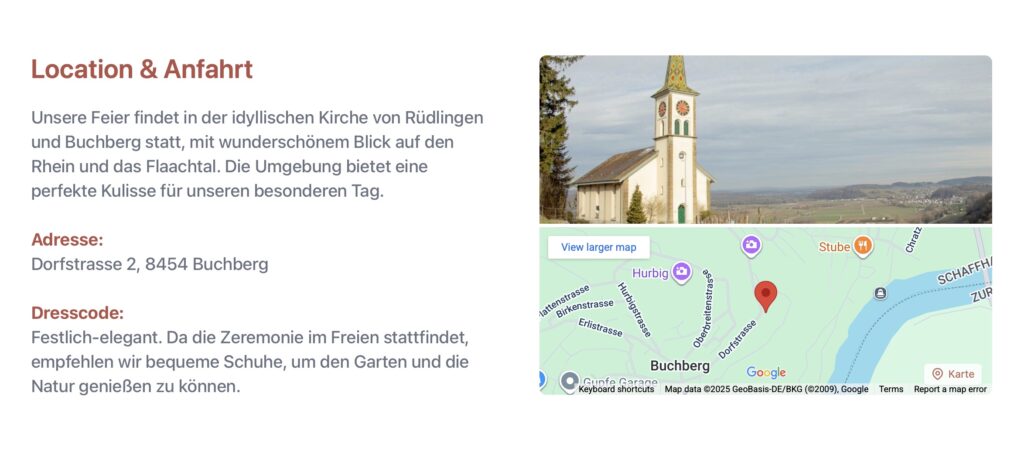
Informationsbereich 2
Analog zum Informationsbereich 1, habt ihr auch hier die Möglichkeit weitere Informationen euren Gästen zugänglich zu machen. Dinge wie Location, Anfahrt, Trauzeugen oder allgemein Kontaktpersonen werden in diesem Bereich sehr gerne aufgeführt. Falls gewünscht, kann auch eine interaktive Karte (Google Maps) integriert werden.
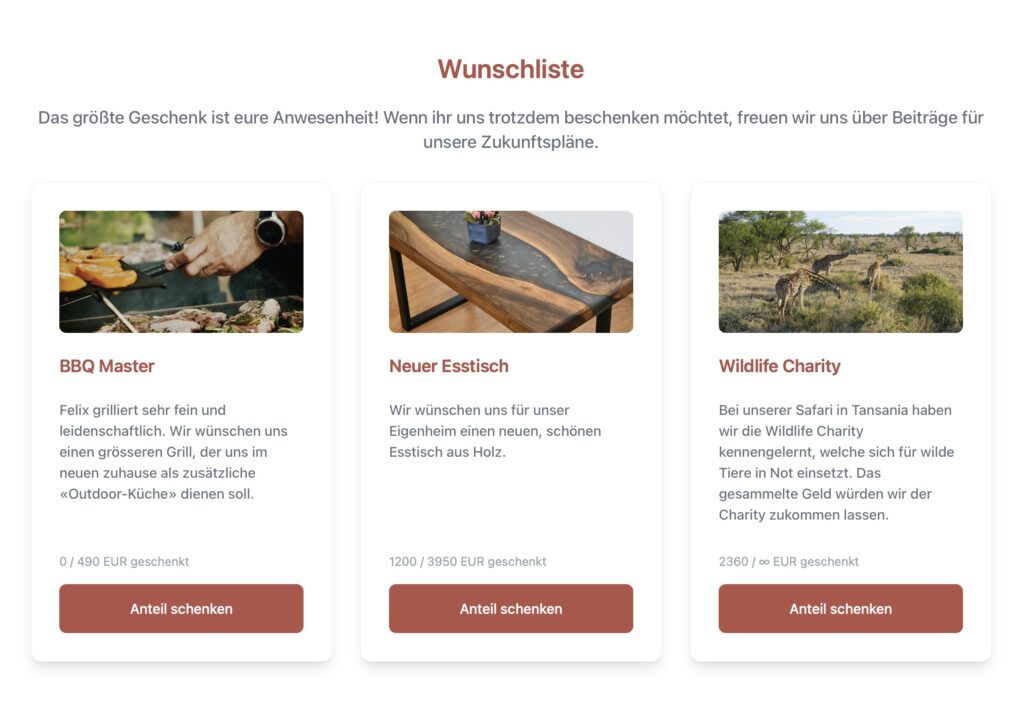
Wunschliste
In diesem Bereich werden eure Hochzeitswünsche dargestellt. Um dieses Modul verwenden zu können, müsst ihr zuerst eure Wünsche anlegen. Folgt dazu bitte dieser Anleitung: Wunschliste einrichten.
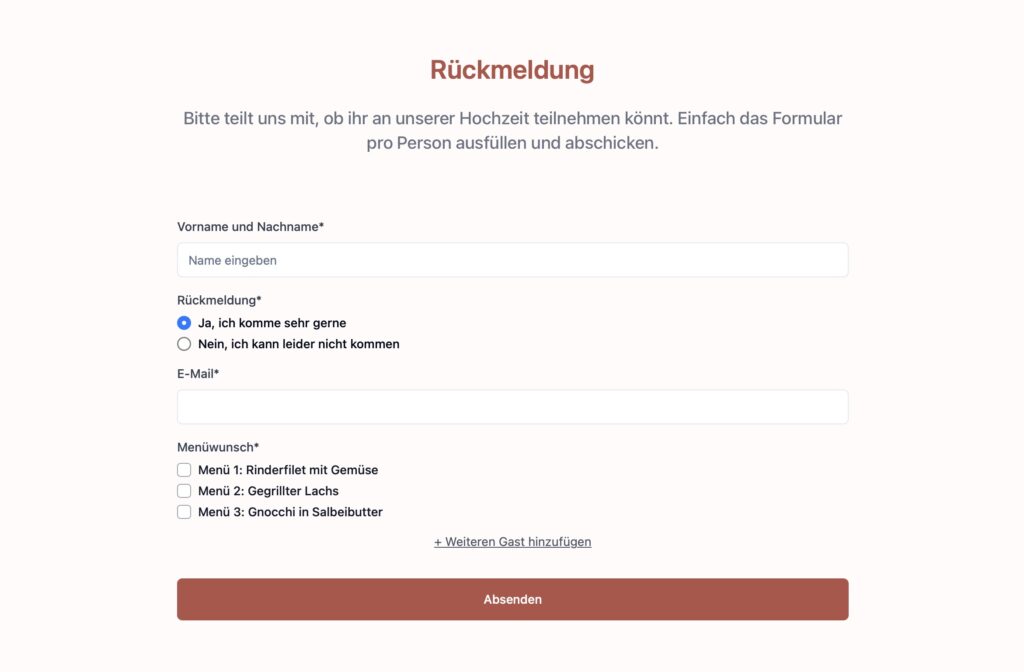
Rückmeldungen
Mithilfe des Rückmeldeformulars könnt ihr ganz einfach An- und Abmeldungen zu euer Hochzeit sammeln. Das Formular kann dabei beliebig an eure Wünsche anpasst werden. Um die Formularfelder anzupassen oder weitere Einstellungen vorzunehmen, folgt bitte dieser Anleitung: Rückmeldungen einrichten.
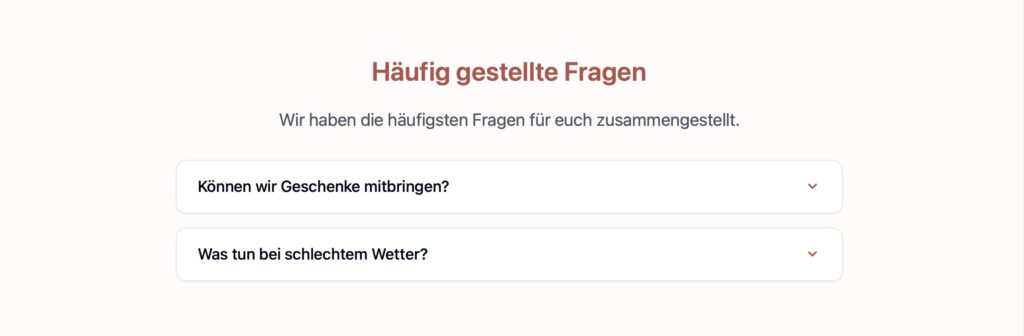
FAQ
Verwendet das FAQ-Modul, um gängige Fragen direkt online euren Gästen zu beantworten. Ihr könnte eine beliebige Anzahl Fragen und Antworten hinzufügen.
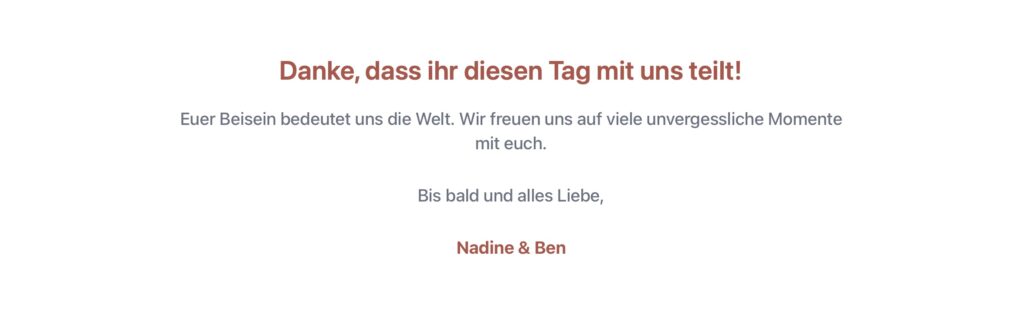
Footer
Dieses Modul bietet eine ideale Möglichkeit einen kurzen Abschlusssatz oder ähnliches hinzuzufügen. Ein idealer Abschluss für eure Hochzeitswebseite.
Bereiche bearbeiten
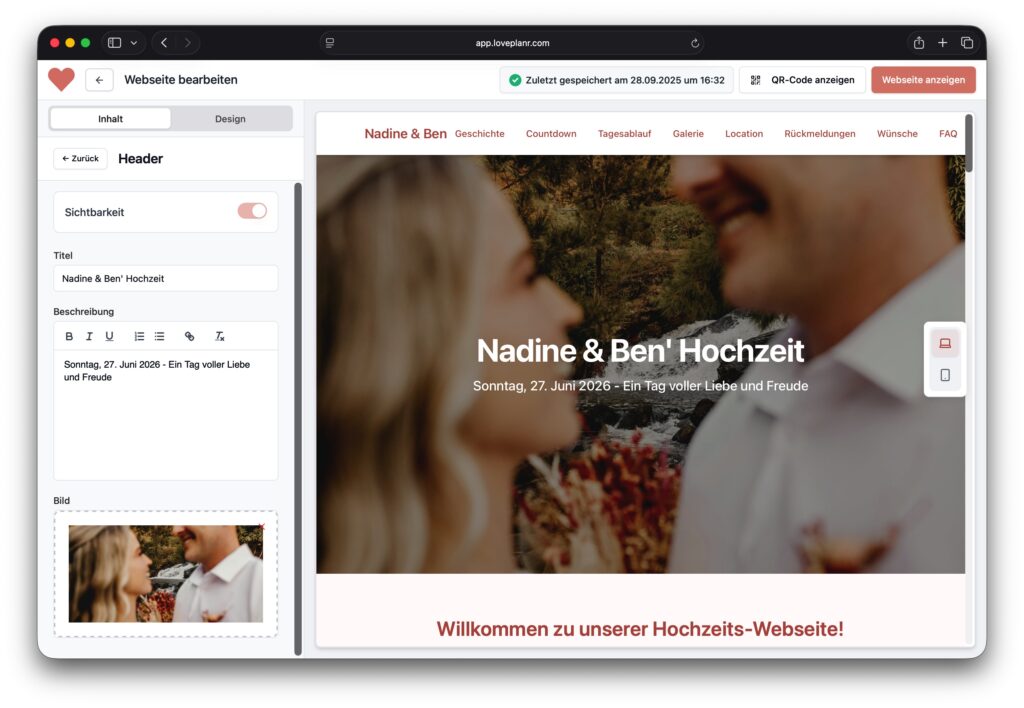
Jeden Bereich könnt ihr nach euren Wünschen bearbeiten. Je nach Bereich gibt es eine unterschiedliche Anzahl Möglichkeiten. So kann ich beispielsweise im Bereich «Header» ein Bild, ein Titel sowie eine Beschreibung setzen. Der Bereich «Countdown» zum Beispiel lässt nur einen Titel und Beschreibungstext zu.
Inhalte zu ändern geht ganz einfach. Dazu muss einfach der entsprechende Inhalt im Bereich geändert werden. Die Änderungen werden automatisch gespeichert und sind sofort auf der Webseite sichtbar.
Bereiche ein- und ausblenden
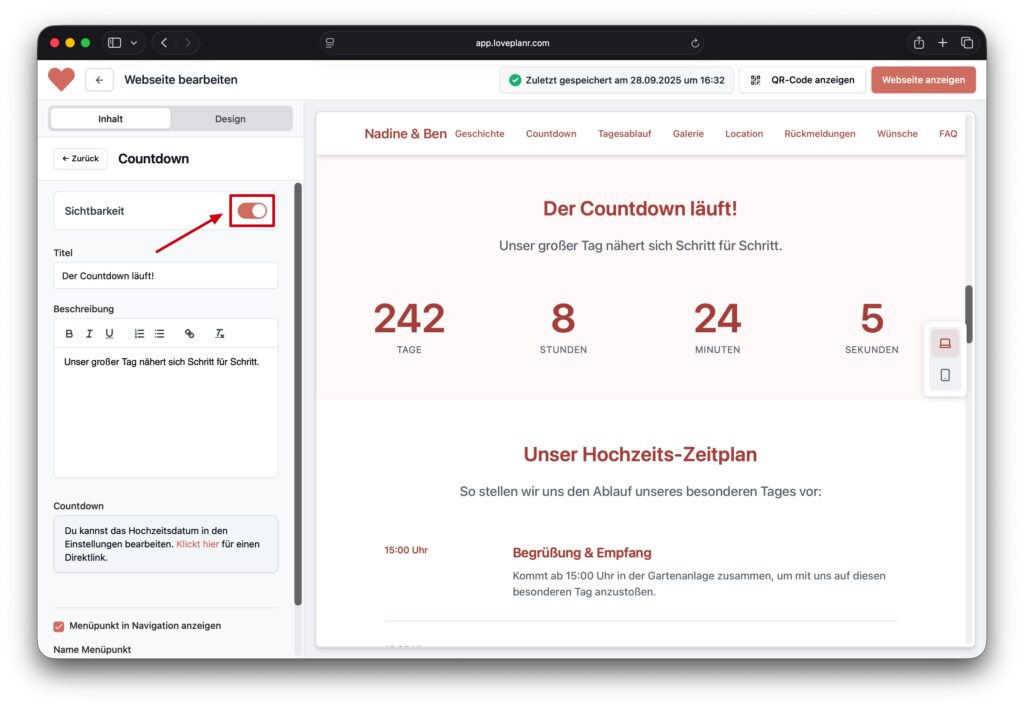
Möchtet ihr nicht alle Bereiche verwenden, so könnt ihr diese auch ganz einfach ausblenden, indem ihr die Sichtbarkeit für einen Bereich deaktiviert. Der Bereich wird dann automatisch ausgeblendet.
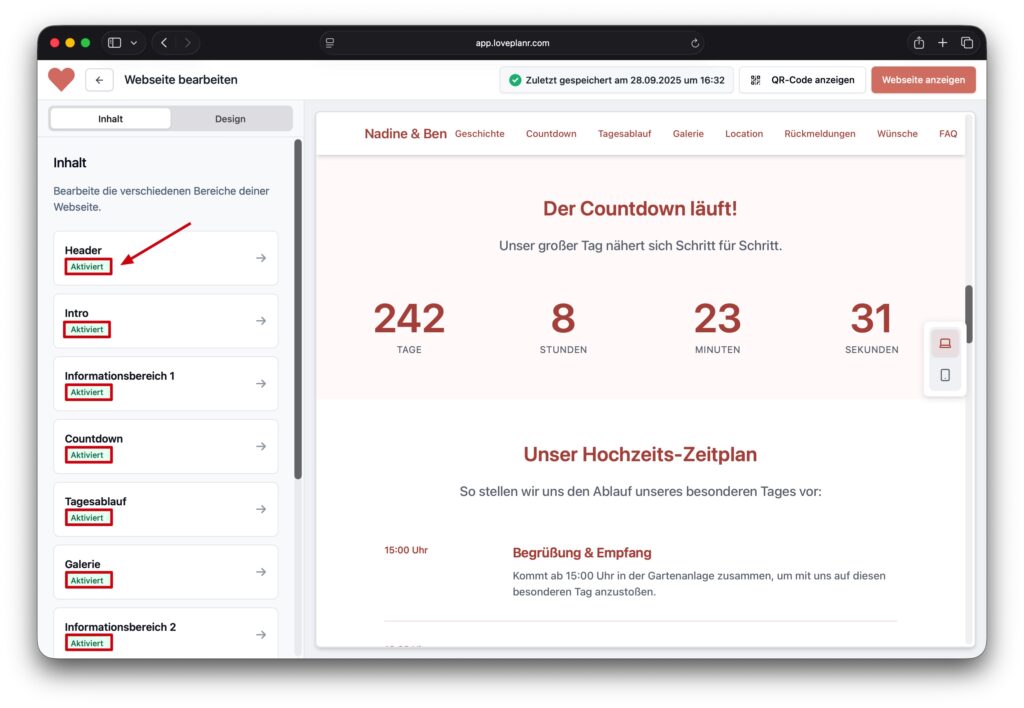
Ob ein Bereich sichtbar ist oder nicht, seht ihr ebenfalls an dem «Aktiviert»-Text neben jedem Bereich.
Menüpunkte in Navigation anzeigen / ausblenden / umbenennen
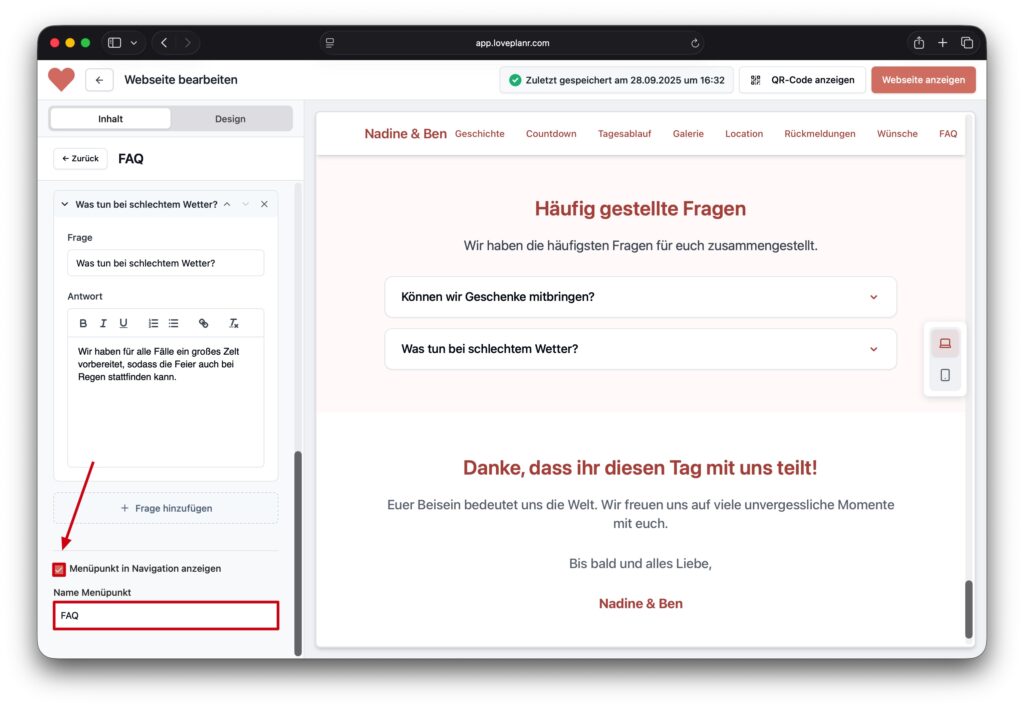
Möchtet ihr nicht alle Menüpunkt in der Navigation einblenden, so kann dies deaktiviert werden. Die Option befindet sich zu unterst in den einzelnen Bereichen. Ebenfalls ist es möglich den Menüpunkt umzubenennen.
Farben / Schriftarten anpassen
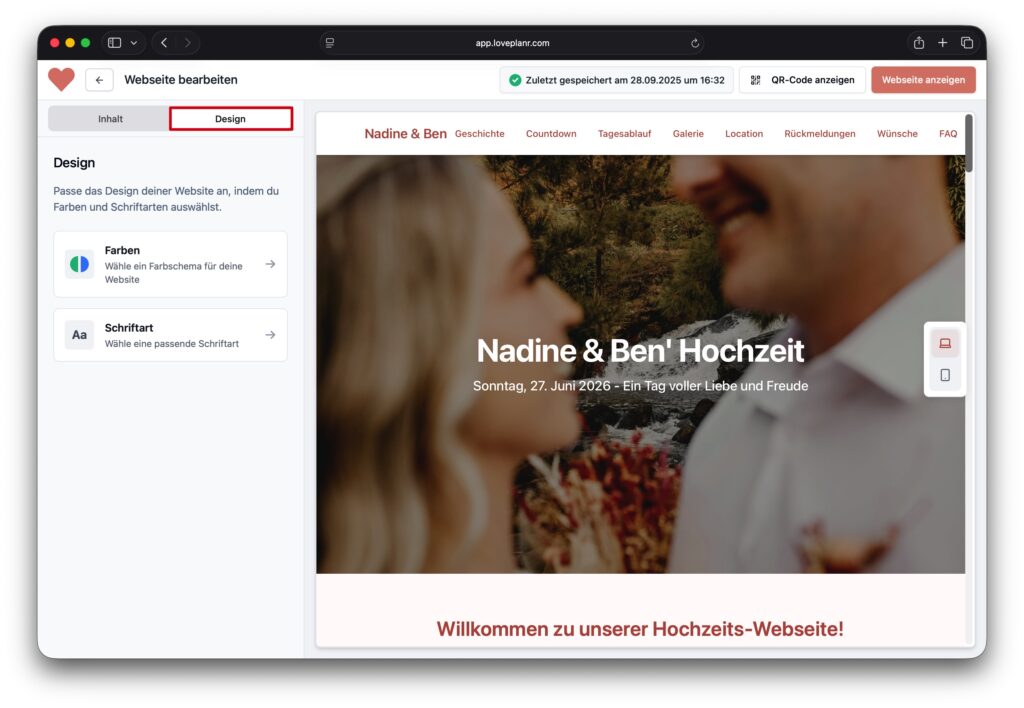
Ihr habt die Möglichkeit aus verschiedenen Schriften und Farben für eure Homepage auszuwählen. Wechselt dazu in den Unterpunkt Design.
Farben anpassen
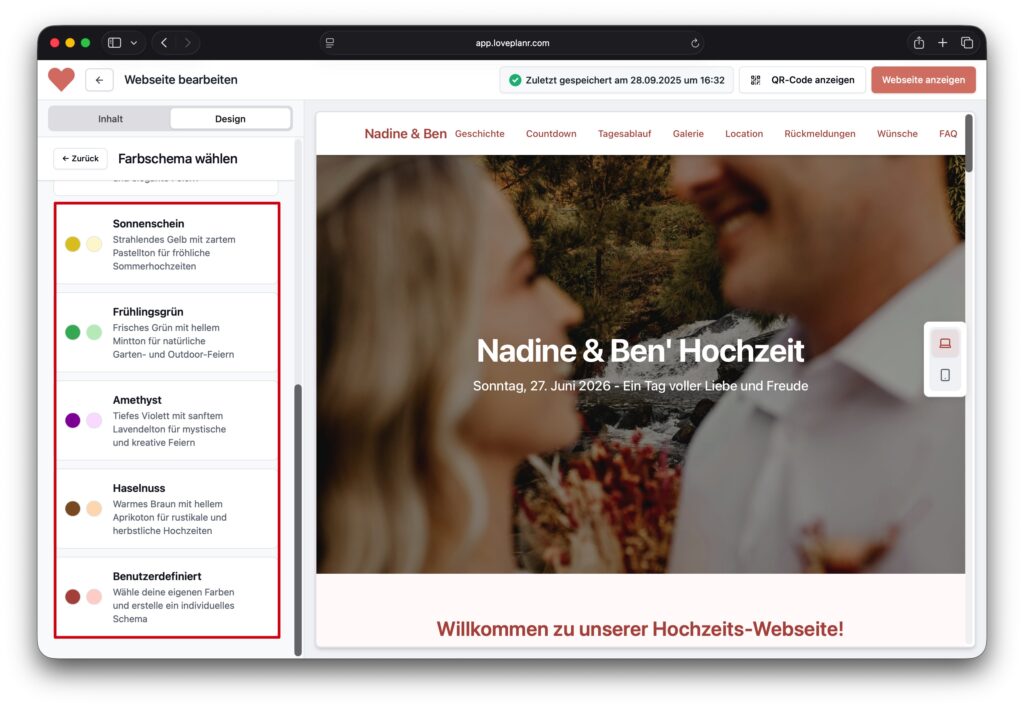
Ihr könnt aus einer Vielzahl von Farbkombinationen auswählen. Ebenfalls ist es möglich eure eigenen Farben zu definieren. Wählt dazu die Option «Benutzerdefiniert» aus.
Schriftarten anpassen
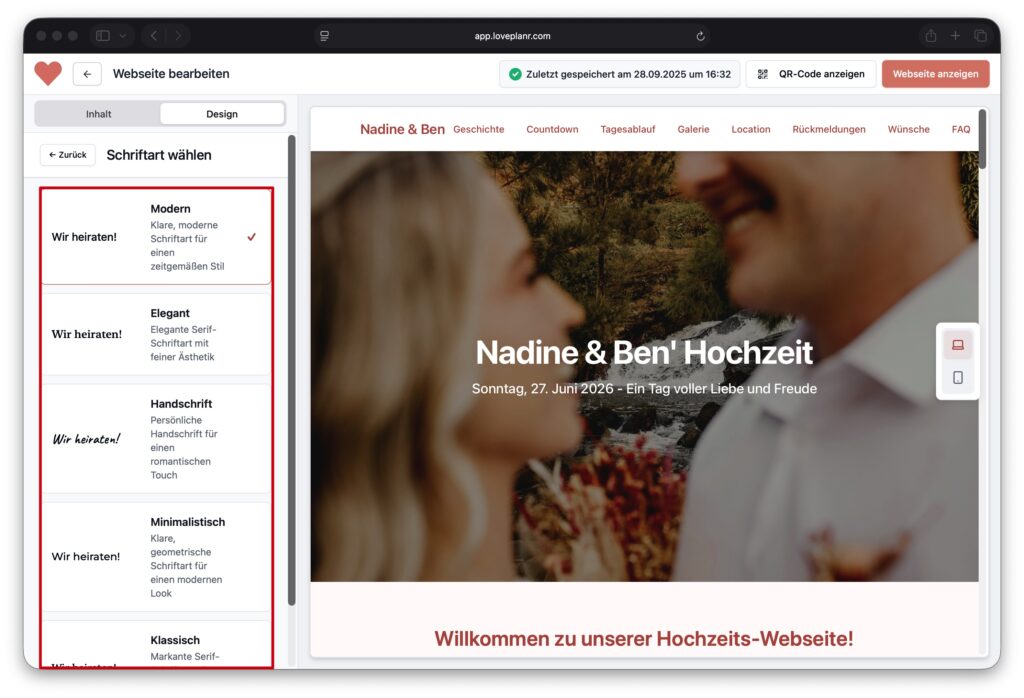
Es stehen verschiedene Schriftarten zur Verfügung.
Offene Fragen
Fehlt euch eine Funktion oder braucht ihr Hilfe beim Einrichten? Unser freundlicher und schneller E-Mail-Support steht euch jederzeit unter support@loveplanr.com zur Verfügung. Wir helfen euch sehr gerne weiter!
Weitere Anleitungen
Folgende Anleitungen könnten für euch ebenfalls interessant sein: